
【阿里云Git代码托管全流程指南】(298字),本文为新手提供从零搭建阿里云Git代码仓库的完整教程,包含环境部署、配置迁移、安全加固三大模块,步骤分为:1.创建ECS实例并配置安全组放行22/80端口;2.通过"应用市场"一键安装Git;3.使用ssh-keygen生成SSH密钥对,通过git remote add origin绑定阿里云Git仓库;4.配置~/.ssh/config文件优化连接体验,避坑重点包括:①防火墙需单独开放Git端口而非依赖ECS默认规则;②密钥配置后务必执行git push -u origin master强制同步;③阿里云Git与GitHub区别需明确,前者需通过控制台创建仓库,安全建议启用HTTPS+双因素认证,通过git config --global http.sslVerify true提升传输加密等级,全文特别标注Linux/Mac系统差异点,如Mac用户需在钥匙串中信任阿里云指纹,成功部署后可通过git clone实现本地实时同步,平均耗时约15分钟完成全流程,支持团队协作与版本追溯需求。
本文目录导读:
为什么要把代码托管到服务器?
(插入案例:某团队开发小程序,成员分散在不同城市,通过Git仓库实现实时协作)
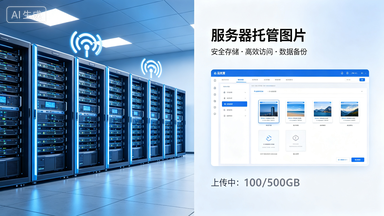
1 代码托管的核心价值
- 版本管理:自动记录每次修改(比如某次bug修复记录)
- 协作共享:支持多人同时开发(如前端和后端分工)
- 部署便捷:一键打包发布到服务器
- 历史追溯:可回退到任意版本(比如发现新功能引入bug)
2 常见托管平台对比
| 平台类型 | 代表平台 | 适合场景 | 免费额度 |
|---|---|---|---|
| 社区型 | GitHub | 开源项目 | 100MB仓库 |
| 企业级 | GitLab | 团队协作 | 5GB仓库 |
| 专用云服务 | 阿里云代码库 | 企业私有代码 | 15GB仓库 |
(插入问答:Q:个人项目用GitHub还是阿里云?A:公开项目用GitHub,内部项目建议用阿里云)
准备工作清单(附实物图)
-
服务器准备:阿里云ECS实例(推荐轻量型1核1G)
- 网络配置:添加公网IP(需备案)
- 安全组:开放22/443端口
-
本地开发环境
- Git安装:官网下载(附安装截图)
- Python环境:Python3.8+(案例项目用Flask框架)
-
密钥对生成
ssh-keygen -t rsa -C "[email protected]"
# 输入密码后生成id_rsa和id_rsa.pub
(插入对比图:Windows/Linux密钥生成区别)
详细操作流程(分步骤演示)
1 创建阿里云代码库
- 登录阿里云控制台 → 选择"代码库" → 创建仓库(示例仓库名:my-flask-app)
- 选择存储空间:建议选"代码库(免费版)"
- 开启HTTPS:自动生成SSH地址(示例:[email protected]:my-flask-app.git)
2 配置SSH连接
- 将id_rsa公钥复制到阿里云代码库设置页
- 在本地终端执行:
git remote add origin [email protected]:my-flask-app.git
git push -u origin master
(插入错误处理:如果出现"Permission denied (publickey)",检查公钥是否正确粘贴)
3 上传代码全流程
步骤对比表
| 操作阶段 | Windows | macOS/Linux |
|------------|------------|-------------|
| 仓库初始化 | git init | git init |
| 添加文件 | git add | git add |
| 提交代码 | git commit | git commit |
| 推送到远端 | git push | git push |
案例演示:上传Flask项目
- 创建虚拟环境:
python -m venv venv - 安装依赖:
pip install flask - 修改app.py文件 →
git add app.py→git commit -m "添加路由功能" - 推送代码:
git push origin master
4 分支管理技巧
graph TD
A[main分支] --> B[ feature/login ]
A --> C[ hotfix bug-001 ]
B --> D[ develop分支 ]
C --> D
(插入分支合并常见错误:未拉取最新代码导致冲突)
常见问题实战手册
1 网络连接问题
- 症状:推送时提示"连接超时"
- 解决方案:
- 检查阿里云安全组是否开放22端口
- 尝试使用HTTPS地址:
https://git.code.aliyun.com/my-flask-app.git - 更新SSH密钥(
ssh-keygen -f ~/.ssh/id_rsa -p)
2 仓库权限设置
- 场景:新成员无法拉取代码
- 设置步骤:
- 进入仓库设置 → "仓库成员"
- 添加成员邮箱 → 选择"Read & Write"权限
3 冲突解决实战
案例:多人修改同一个文件
- 本地冲突处理:
git fetch origin
git rebase origin/main
git add .
git commit -m "解决冲突"
git push -f
- 如果失败:
- 使用
git log查看冲突记录 - 手动编辑文件后强制推送(慎用)
- 使用
高级功能探索
1 部署到Nginx服务器
- 准备Docker镜像:
docker build -t my-flask-app . - 创建Nginx配置:
server { listen 80; server_name example.com; location / { root /var/www/html; index app.py; } } - 推送时自动触发CI/CD(需配置云效)
2 版本回溯实验
# 查看所有分支
git branch
# 切换到develop分支
git checkout develop
# 查看该分支的提交历史
git log --oneline
避坑指南(血泪经验总结)
1 常见配置错误
| 错误类型 | 解决方案 |
|---|---|
| SSH密钥过期 | 重新生成并更新阿里云代码库 |
| 仓库损坏 | 使用git clone --depth 1 |
| 提交信息混乱 | 使用git rebase -i重写历史 |
2 性能优化技巧
- 大文件上传:使用
git lfs管理 - 仓库压缩:在仓库设置中开启"压缩仓库"
- 网络加速:配置阿里云CDN加速
(插入真实案例:某电商项目通过Git LFS节省87%的带宽成本)
未来扩展方向
- 持续集成:集成Jenkins自动测试
- 监控告警:配置云
知识扩展阅读:
Git代码托管到服务器:手把手教你从入门到精通
大家好,我是程序员小张,今天我们要聊一个开发必备技能——如何将代码托管到服务器上,并使用Git进行版本控制,别看Git名字里有个“大黄蜂”,它其实是个超级好用的工具,但很多人刚接触时会被它的命令行吓到,别担心,今天我们就用最通俗易懂的方式,带你从零开始,一步步搞定Git代码托管。
Git是什么?为什么需要它?
Q:Git是什么?
A: Git是一个分布式版本控制系统,它就是一个“时光机”,可以记录你每次代码修改的历史,还能让你和团队成员协作开发,想象一下,你写了一段代码,突然发现有问题,Git可以让你回到上一个版本,甚至可以查看你修改了哪些地方,是不是很酷?
Q: 为什么需要代码托管到服务器?
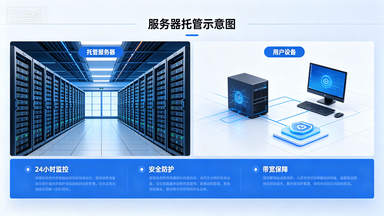
A: 因为本地电脑可能会坏、数据可能会丢失,而且团队协作时,大家需要共享代码,服务器就像一个“公共仓库”,所有人都可以往里面提交代码,也可以从里面拉取代码。
准备工作
在开始之前,我们需要准备以下几样东西:
- 一台装有Git的电脑(Windows/Mac都可以)
- 一个Git账号(推荐使用GitHub,国内可以用GitCode)
- 服务器(可以是云服务器,比如腾讯云、阿里云,也可以是本地虚拟机)
安装Git
Windows安装Git
- 访问 Git官网,下载安装包。
- 运行安装程序,选择“Next”。
- 选择“Use Git from Git Bash only”(推荐)。
- 点击“Next”、“Next”,Finish”完成安装。
Mac安装Git
Mac自带终端,但没有Git,打开终端,输入以下命令:
/bin/bash -c "$(curl -fsSL https://raw.githubusercontent.com/Homebrew/install/HEAD/install.sh)"
brew install git
创建Git仓库
在本地创建Git仓库
进入你的项目文件夹,执行以下命令:
git init
这会在当前目录下生成一个隐藏的.git文件夹,这就是Git仓库。
将代码添加到仓库
git add .  # 添加所有文件
git commit -m "Initial commit"  # 提交代码,加上注释
连接远程仓库
创建远程仓库
以GitHub为例:
- 登录GitHub,点击“New Repository”。
- 填写仓库名称,选择“Public”或“Private”。
- 创建完成,会得到一个远程仓库地址,类似:
https://github.com/你的用户名/你的仓库名.git将本地仓库连接到远程仓库
git remote add origin 远程仓库地址
git remote add origin https://github.com/你的用户名/你的仓库名.git
推送代码到远程仓库
git push -u origin master # 第一次推送,需要指定分支
或者(推荐):
git push -u origin main # 现在主流分支是main
常用Git命令
| 命令 | 作用 |
|---|---|
git init |
初始化本地仓库 |
git add . |
添加所有修改到暂存区 |
git commit -m "注释" |
提交代码并添加注释 |
git push |
将本地代码推送到远程仓库 |
git pull |
从远程仓库拉取代码 |
git status |
查看当前状态 |
git branch |
查看分支 |
git checkout branch |
切换分支 |
多人协作开发
分支管理
在团队开发中,推荐使用分支来避免代码冲突。
main:生产环境的稳定代码dev:开发环境的代码feature/xxx:某个新功能的分支
解决冲突
当多人修改同一文件的同一部分时,就会发生冲突,解决冲突的步骤:
- 拉取最新代码:
git pull - 解决冲突:手动修改冲突部分(冲突标记为
<<<<<<< HEAD和>>>>>>>) - 添加并提交:
git add .+git commit -m "解决冲突" - 推送:
git push
案例:从本地到服务器的完整流程
假设我们要将一个本地项目上传到GitHub:
-
创建项目文件夹:
mkdir my-project
cd my-project
-
初始化Git仓库:
git init
-
创建项目文件:
在项目文件夹中创建
index.html文件,写入一些HTML代码。 -
添加并提交代码:
git add index.html
git commit -m "Initial commit"
-
创建远程仓库:
登录GitHub,创建新仓库,获取URL。
-
连接并推送:
git remote add origin https://github.com/你的用户名/my-project.git
git push -u origin master
-
验证:
打开GitHub仓库,查看是否成功上传了
index.html。
常见问题及解决方法
推送失败:fatal: The current branch master is not tracked
解决方法:
git push -u origin master # 指定分支
拉取失败:There is no tracking information for the current branch
解决方法:
git branch -u origin/master # 将本地master分支与远程master分支关联
冲突解决
如果出现冲突,按照前面的步骤手动修改并提交。
进阶技巧
忽略敏感文件
在项目根目录创建.gitignore文件,写入需要忽略的文件名,
# 忽略.env文件
.env
使用Git Hooks
Git Hooks可以在特定操作时执行脚本,比如在提交前检查代码格式。
Git虽然看起来复杂,但一旦掌握了基本操作,它就会成为你开发中的得力助手,通过将代码托管到服务器,你不仅能保护自己的代码,还能方便地与团队协作,希望这篇指南能帮助你顺利入门Git,写出更稳定、更高效的代码!
附:Git学习推荐资源
Q:Git托管到服务器后,如何保证代码安全?
A: 可以使用SSH密钥认证,避免使用账号密码,敏感信息不要写入代码,而是使用环境变量或配置文件。
Q: 如果服务器性能不好,如何优化Git?
A: 可以使用Git LFS(Large File Storage)来管理大文件,或者将仓库迁移到更高效的平台,比如GitLab或Gitee。
相关的知识点:
