
物理服务器的启动顺序是确保系统稳定运行的关键因素,在多服务器环境中,正确的启动顺序能够避免因资源竞争导致的系统崩溃或服务中断,以下是物理服务器启动顺序的重要性与实践步骤:理解服务器启动顺序的重要性在于,它决定了操作系统和应用程序的加载顺序,正确的启动顺序可以确保关键服务和组件优先被加载,从而减少系统延迟并提高整体性能,如果一个数据库服务器先于Web服务器启动,那么在数据库需要访问时,Web服务器将能够更快地响应。实践物理服务器的启动顺序通常包括以下几个步骤:1. 确定启动顺序:根据服务器类型(如单核、多核)、操作系统版本以及应用需求来确定启动顺序。2. 创建启动脚本:为每个服务器编写启动脚本,指定它们应该先启动哪些服务。3. 配置网络和存储:确保所有服务器之间以及服务器与外部网络之间的通信畅通无阻。4. 监控与维护:定期检查服务器状态,确保启动顺序正确无误,并及时处理任何异常情况。
大家好,今天我要跟大家聊聊一个非常重要的话题——物理服务器的启动顺序,这个话题看似简单,但实际上却关乎到整个IT系统的稳定性和效率,为什么我们需要关注物理服务器的启动顺序呢?又该如何正确地设置它呢?我们就来详细探讨一下。
让我们来了解一下什么是物理服务器,物理服务器,也就是我们常说的“裸机”,是指不安装操作系统、软件或任何特定应用的计算机硬件,它是整个IT系统的基石,承载着各种应用程序和服务的运行,物理服务器的启动顺序直接关系到整个IT系统的稳定运行。
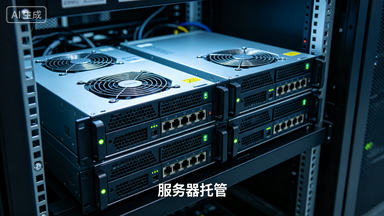
为什么我们需要关注物理服务器的启动顺序呢?原因有两点:一是确保系统能够按照正确的顺序启动,避免因启动顺序错误而导致的系统崩溃;二是通过合理的启动顺序,可以优化系统的性能和资源利用率,提高整体的工作效率。
我们来看看如何正确地设置物理服务器的启动顺序,物理服务器的启动顺序可以分为以下几个步骤:
-
BIOS/UEFI设置:在开机时,首先需要进入BIOS/UEFI设置界面,我们可以设置启动顺序,将首选启动设备设置为物理服务器,这样,当系统启动时,首先会尝试从物理服务器上读取引导信息。
-
网络配置:在BIOS/UEFI设置中,我们还需要进行网络配置,这是因为大多数操作系统都需要通过网络才能访问,我们需要确保物理服务器的网络设置正确,以便操作系统能够顺利启动。
-
加载必要的驱动程序:在操作系统启动后,我们需要加载必要的驱动程序,这些驱动程序可能包括显卡驱动、声卡驱动、网卡驱动等,通过正确的加载驱动程序,我们可以确保物理服务器能够正常运行所需的硬件设备。
-
安装操作系统:我们需要在物理服务器上安装操作系统,在选择操作系统时,我们需要考虑系统的稳定性、兼容性以及性能等因素,我们还可以通过调整启动顺序,确保操作系统能够在物理服务器上以最优的方式启动。
我们来看一个案例来说明如何正确设置物理服务器的启动顺序,假设我们有一台物理服务器,我们要在其中安装Windows Server 2019操作系统,我们需要进入BIOS/UEFI设置,将首选启动设备设置为物理服务器,我们需要进行网络配置,确保物理服务器能够连接到互联网,我们需要加载必要的驱动程序,如显卡驱动、声卡驱动等,我们在物理服务器上安装Windows Server 2019操作系统,并调整其启动顺序,以确保其在物理服务器上以最优的方式启动。
通过这个案例,我们可以看到,正确的物理服务器启动顺序对于整个IT系统的稳定运行至关重要,只有确保系统能够按照正确的顺序启动,我们才能保证整个IT系统的稳定性和效率,我们应该重视物理服务器的启动顺序设置,并根据实际需求进行调整和优化。
物理服务器的启动顺序是确保整个IT系统稳定运行的关键因素之一,通过正确的设置和优化,我们可以提高系统的性能和资源利用率,提高整个IT系统的工作效率,我们应该重视物理服务器的启动顺序设置,并根据实际需求进行调整和优化,我们才能确保整个IT系统的稳定性和效率。
扩展知识阅读
为什么启动顺序如此重要?
我们得明白,服务器的启动顺序并不是随意设定的,它是一个经过精密设计的流程,确保硬件、固件和软件能够按正确的顺序初始化,避免冲突或错误,如果启动顺序设置不当,可能会导致服务器无法启动,甚至硬件损坏。
举个例子:假设你把操作系统加载放在硬件自检之前,那在加载操作系统之前,服务器根本不知道自己有哪些硬件,更别说能否正常运行了,理解启动顺序,就是理解服务器“从无到有”的生命过程。
服务器启动的完整流程
服务器启动可以分为以下几个阶段,每个阶段都有其特定的任务和关键点,下面我们就来详细拆解。
硬件自检(POST)
这是服务器启动的第一步,也是最关键的一步,POST(Power-On Self-Test)是开机自检的缩写,它的作用是检查服务器的硬件是否正常工作。
-
POST做了什么?
- 检查内存是否正常。
- 检查CPU是否正常。
- 检查主板、硬盘、网络接口等关键部件。
- 如果发现问题,会通过蜂鸣器发出不同频率的蜂鸣声,或者在屏幕上显示错误代码。
-
常见问题:
- 蜂鸣声异常:可能是内存、显卡或主板问题。
- 屏幕无显示:可能是显示器连接问题,也可能是硬件故障。
BIOS/UEFI 初始化
通过POST后,服务器会进入BIOS(Basic Input/Output System)或UEFI(Unified Extensible Firmware Interface)阶段,这是服务器的固件,负责初始化硬件并加载操作系统。
-
BIOS/UEFI 的主要任务:
- 启动硬件设备(如硬盘、网卡、显卡等)。
- 读取启动顺序,选择从哪个设备加载操作系统。
- 进行安全检查(如Secure Boot)。
-
启动顺序设置:
- 这是用户可以自定义的部分,我们会将操作系统所在的硬盘设为第一启动设备。
- 如果服务器需要从USB或网络启动,也可以在这里设置。
加载操作系统
一旦BIOS/UEFI确定了启动设备,接下来就是加载操作系统了,这个过程可以细分为以下几个子步骤:
-
引导加载程序(Bootloader)
- 对于Windows服务器,通常是NTLDR或BCD(Boot Configuration Data)。
- 对于Linux服务器,通常是GRUB或GRUB2。
- 引导加载程序负责加载操作系统的内核。
-
内核初始化
- 内核是操作系统的核心部分,负责管理硬件资源和进程。
- 内核初始化时会检测硬件、加载驱动程序,并启动系统服务。
-
系统服务启动
- 操作系统启动后,会依次启动各种系统服务,如网络服务、数据库服务等。
- 这个过程可能需要几分钟,具体时间取决于服务器的配置和负载。
用户登录与系统运行
当操作系统完全启动后,系统会进入用户登录界面,登录成功后,服务器就进入了正常运行状态,可以处理用户请求或运行应用程序了。
常见问题及解决方案
在实际工作中,服务器启动可能会遇到各种问题,下面是一些常见问题及其解决方法:
服务器无法启动,屏幕无显示
-
可能原因:
- 显示器连接问题。
- 显卡故障。
- 主板问题。
-
解决方法:
- 检查显示器电源和连接线。
- 尝试更换显卡(如果有)。
- 进入BIOS/UEFI查看是否能显示,如果不能,可能是主板问题。
启动时发出蜂鸣声
-
可能原因:
- 内存问题。
- 硬盘问题。
- CPU过热。
-
解决方法:
- 根据蜂鸣声的频率查找错误代码(通常在服务器手册中有说明)。
- 更换内存条或硬盘。
- 检查CPU散热器是否安装到位。
操作系统无法加载
-
可能原因:
- 启动顺序设置错误。
- 硬盘损坏。
- 操作系统文件损坏。
-
解决方法:
- 进入BIOS/UEFI检查启动顺序。
- 使用硬盘检测工具(如SMART)检查硬盘健康状态。
- 使用系统修复工具(如Windows的启动修复或Linux的Live CD)修复操作系统。
案例分析:一次服务器启动失败的经历
有一次,我们公司的一台关键数据库服务器在早上启动时突然无法开机,IT团队迅速响应,按照以下步骤排查问题:
- 检查电源和连接: 服务器电源指示灯不亮,初步判断是电源问题,但备用电源测试正常,排除电源故障。
- 进入BIOS/UEFI: 通过按F2进入BIOS,发现POST卡在某个阶段,且发出蜂鸣声。
- 分析蜂鸣声: 根据手册,蜂鸣声表示内存错误。
- 更换内存: 更换内存条后,服务器成功启动。
这次经历告诉我们,服务器启动问题虽然复杂,但只要按部就班地排查,总能找到原因。
启动顺序不是小事
服务器的启动顺序看似简单,实则是一个精密的系统工程,从硬件自检到操作系统加载,每一个环节都至关重要,理解这个过程不仅能帮助你更好地管理服务器,还能在遇到问题时快速响应。
服务器启动时的每一个细节都值得重视,如果你发现服务器启动时间过长,或者频繁出现启动问题,不妨检查一下启动顺序和硬件配置,毕竟,一台健康的服务器,离不开一个顺畅的启动过程。
附:服务器启动顺序流程表
| 启动阶段 | 关键任务 | 涉及组件 |
|---|---|---|
| 硬件自检(POST) | 检查内存、CPU、主板等硬件 | 蜂鸣器、POST代码 |
| BIOS/UEFI 初始化 | 初始化硬件、读取启动顺序 | BIOS/UEFI芯片、启动设备 |
| 加载操作系统 | 加载内核、启动系统服务 | 引导加载程序、操作系统 |
| 用户登录 | 用户登录、系统运行 | 显示器、网络接口 |
附:常见问题问答
Q:如何检查服务器的启动顺序?
A:在BIOS/UEFI设置中,找到“Boot”选项,查看“Boot Order”或“启动顺序”设置。
Q:服务器启动时卡在某个阶段怎么办?
A:进入BIOS/UEFI,观察是哪个阶段卡住,如果是硬件问题,可能需要更换部件;如果是软件问题,可以尝试进入安全模式或使用系统修复工具。
Q:如何进入BIOS/UEFI?
A:通常在服务器开机时按F2、Del或Esc键,具体按键请参考服务器手册。
相关的知识点:
