
物理服务器操作教程是一本旨在指导初学者如何管理和配置物理服务器的入门指南,本教程将涵盖从基础设置到高级功能的各个方面,确保读者能够全面掌握物理服务器的操作技能。我们将介绍物理服务器的基本概念和组成部分,包括CPU、内存、存储和网络设备等,我们会讲解如何安装操作系统和必要的软件,以及如何进行系统更新和维护。在硬件管理方面,我们将指导用户如何监控服务器的性能指标,如CPU使用率、内存占用和磁盘空间等,我们还将介绍如何备份数据并确保数据的安全性。为了提高服务器的可扩展性和灵活性,我们将探讨如何升级硬件组件,如添加更多的RAM或更换更高性能的硬盘,我们也会提供一些建议,帮助用户优化服务器的配置,以适应不同的业务需求。我们将总结物理服务器操作的关键要点,并提供一些常见问题的解答,以便读者能够更好地理解和应用这些知识,通过本教程的学习,读者将能够熟练地管理和配置物理服务器,为未来的工作和项目打下坚实的基础。
在IT领域,物理服务器是承载着企业计算任务和数据存储的关键硬件,无论是进行网站托管、数据库管理还是应用程序部署,了解如何正确操作物理服务器都是至关重要的,下面我将通过一系列步骤,以表格形式补充说明,并结合问答形式和案例来深入讲解如何高效地使用和管理物理服务器。
物理服务器基础知识
什么是物理服务器?
物理服务器是安装在数据中心内的专用服务器,具备独立的电源、冷却系统和操作系统,它们通常用于处理大量数据请求和运行复杂的应用程序。
物理服务器的主要组件有哪些?
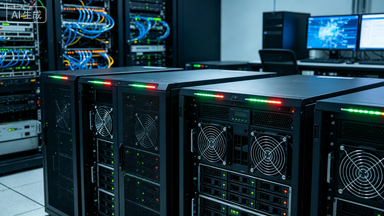
主要组件包括CPU、内存、硬盘驱动器、网络接口卡(NIC)、电源单元等,一些高端物理服务器可能还包括冗余电源、冷却系统和冗余网络连接。
物理服务器与虚拟服务器有什么区别?
物理服务器提供了完全的控制权和性能优化,而虚拟服务器则通过软件方式模拟出一台物理服务器,虚拟服务器通常更便宜,适用于轻量级应用或测试环境,但无法提供物理服务器那样的性能和稳定性。
安装和配置物理服务器
如何选择适合的服务器规格?
选择服务器时需要考虑应用需求、预期流量、预算以及未来的扩展性,一个电子商务网站可能需要较高的CPU和内存,而一个小型博客则可以选择更经济的CPU和足够的内存。
如何安装操作系统?
安装操作系统通常需要将预装的光盘或U盘插入服务器,然后按照操作系统的安装向导进行操作,对于Linux服务器,常见的安装方法有Live CD、USB启动盘和光盘启动。
如何配置网络设置?
配置网络设置包括设置IP地址、子网掩码、默认网关和DNS服务器,确保物理服务器能够连接到互联网,并可以正确地解析域名。
日常维护和监控
如何监控系统状态?
使用命令行工具如top、htop或iostat等可以实时监控服务器的性能指标,这些工具可以帮助管理员了解系统的负载情况和资源使用情况。
如何定期备份数据?
定期备份数据非常重要,以防止意外丢失,可以使用外部硬盘、云存储服务或第三方备份解决方案来实现数据备份。
如何处理服务器故障?
当服务器出现故障时,应立即停止所有活动,并尝试诊断问题,根据故障类型,可能需要重启服务器、更新固件、更换硬件组件或联系技术支持。
高级技巧和最佳实践
如何优化服务器性能?
优化服务器性能可以通过调整配置参数、升级硬件组件和使用高效的软件工具来实现,使用SSD硬盘可以提高数据的读写速度,而优化数据库查询可以提高响应时间。
如何实现高可用性和灾难恢复?
高可用性和灾难恢复可以通过设置冗余电源、使用RAID阵列、配置自动故障转移和定期备份来实现,这些措施可以在发生故障时快速恢复服务,减少停机时间。
如何利用脚本自动化任务?
使用脚本可以自动化重复性任务,提高效率,可以使用Shell脚本来自动化文件传输、日志记录和系统监控等任务。
案例分析:企业级服务器部署
假设一家电子商务公司需要部署一个高性能的Web服务器来处理大量的在线交易,该公司选择了一款具有多核CPU、大容量内存和高速SSD的物理服务器,在安装操作系统后,管理员设置了合适的网络参数并进行了初步的性能测试,为了提高网站的响应速度,管理员还安装了缓存插件和数据库优化工具,为了确保数据安全,公司还实施了定期的数据备份策略。
通过以上步骤,我们可以看到,掌握物理服务器的操作不仅需要理论知识,还需要实践经验,通过不断学习和实践,我们可以更好地利用物理服务器为企业的发展提供强有力的支持。
扩展知识阅读
什么是物理服务器?为什么需要它?
1 物理服务器 vs 虚拟服务器
| 项目 | 物理服务器 | 虚拟服务器 |
|---|---|---|
| 定义 | 实物存在的服务器硬件 | 基于虚拟化技术,运行在物理服务器上 |
| 性能 | 纯粹性能,无资源争用 | 受物理服务器资源限制 |
| 成本 | 高,但适合对性能要求高的场景 | 低,适合中小企业 |
| 管理 | 复杂,需专人维护 | 简单,可通过云平台管理 |
2 什么时候需要物理服务器?
问: 我的小站访问量越来越大,是不是该上物理服务器?
答: 如果你发现网站加载慢、经常卡顿,或者需要运行数据库、高性能计算等任务,那物理服务器绝对是更好的选择!
物理服务器的硬件操作
1 安装与拆卸
安装物理服务器其实和组装电脑差不多,但更专业一些,别担心,我来一步步教你:
- 准备工作:静电手环、螺丝刀、服务器手册。
- 安装硬盘:根据需求选择SATA或NVMe硬盘,记得RAID配置哦!
- 安装内存:内存条要插紧,别插反了。
- 连接电源:多路电源更稳定,记得检查电压。
案例: 小明第一次安装服务器,结果发现硬盘插反了,导致系统无法启动,后来他学会了看硬盘接口方向,再也没出过问题。
操作系统安装与配置
1 安装操作系统
大多数物理服务器支持多种操作系统,比如CentOS、Ubuntu、Windows Server等,以CentOS为例:
- 下载镜像:从官网下载CentOS ISO文件。
- 制作启动U盘:用工具如Rufus制作启动盘。
- 安装系统:进入BIOS设置启动顺序,开始安装。
步骤详解:
- 分区:建议至少划分/boot、/、swap分区。
- 网络配置:设置IP地址、网关、DNS。
- 用户创建:创建一个普通用户,不要用root直接操作。
2 网络配置
| 参数 | 说明 |
|---|---|
| IP地址 | 唯一标识服务器在网络中的位置 |
| 子网掩码 | 判断IP是否属于同一网段 |
| 网关 | 数据包出去的出口 |
| DNS | 域名解析服务 |
案例: 小红在配置网络时,发现无法访问外网,检查后发现是DNS没配对,修改为8.8.8.8后问题解决。
系统管理与维护
1 用户与权限管理
在Linux系统中,用户管理是基础操作:
# 创建新用户
sudo useradd username
# 设置密码
sudo passwd username
# 授予sudo权限
sudo usermod -aG sudo username
2 防火墙配置
问: 服务器要不要开防火墙?
答: 必须开!防火墙是服务器的第一道防线,但记得开放你需要的服务端口,比如SSH的22端口。
# 开启防火墙
sudo systemctl start firewalld
# 设置开机自启
sudo systemctl enable firewalld
# 开放端口
sudo firewall-cmd --permanent --add-port=22/tcp
sudo firewall-cmd --reload
3 日志查看
服务器日志是排查问题的好帮手:
# 查看系统日志
journalctl -x
# 查看特定服务日志
journalctl -u servicename
安全与备份
1 定期备份
别小看备份,万一硬盘坏了,数据没了可就大事不妙了!
备份策略建议:
- 每日备份:数据库、网站文件
- 每周备份:全盘备份
- 异地备份:把备份放在另一个地方
2 硬件监控
服务器温度、风扇转速、电源状态都关系到服务器寿命,可以安装监控软件,比如Nagios、Zabbix,实时监控硬件状态。
常见问题与故障排除
1 服务器无法启动
排查步骤:
- 检查电源线是否插好。
- 拔掉所有外接设备,只保留基本配置。
- 进入BIOS,检查硬件是否被识别。
- 如果是系统崩溃,尝试安全模式修复。
2 网络不通
问: 为什么我ping不通服务器?
答: 可能是IP冲突、网线问题、路由器故障,一步步来:
- 检查IP是否正确。
- 用
ping 127.0.0.1测试本地回环。 ping 网关测试网络出口。traceroute 目标IP查看路由路径。
物理服务器虽然看起来复杂,但只要你一步步来,掌握了基本操作,就能游刃有余,动手是最好的学习方式,别怕犯错,每次故障都是成长的机会!
附:物理服务器操作常用命令速查表
| 命令 | 功能 |
|---|---|
lsblk |
查看磁盘和分区 |
top |
查看系统资源使用情况 |
df -h |
查看磁盘空间 |
ping |
测试网络连通性 |
ssh |
远程登录服务器 |
reboot |
重启服务器 |
相关的知识点:
