
本文目录导读:
为什么需要锁定物理服务器?
在数据中心或者企业IT环境中,物理服务器的安全防护就像给仓库上锁一样重要,根据Gartner统计,2022年全球因未授权物理访问导致的IT事故损失超过20亿美元,常见的风险场景包括:
- 未锁定的服务器被恶意人员拆解硬盘
- 停机维护时设备被误操作导致损坏
- 敏感数据因物理接触泄露
举个真实案例:某电商平台在双十一期间,因机房管理员忘记锁闭服务器机柜,导致竞争对手员工伪装成维修人员,在夜间拆卸了3台未加密的存储服务器,直接造成当天交易数据泄露。
主流厂商锁定命令对比表
| 厂商 | 管理界面 | 锁定命令示例 | 适用场景 | 注意事项 |
|---|---|---|---|---|
| HP iLO | Web界面 | lock /sysmgmt |
带电操作防护 | 需提前保存iLO密码 |
| Dell iDRAC | CLI/网页 | system locked true |
跨部门协作场景 | 解锁需管理员权限 |
| IBM iDRAC | Web界面 | SetSystemState PowerOff |
紧急断电保护 | 可能影响远程管理功能 |
| Supermicro | BMC Web | SetPowerState: Off |
租户数据中心 | 需配合物理门禁系统使用 |
(注:表格中命令需在对应厂商的特定权限下执行)
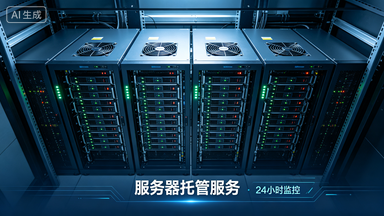
锁定操作全流程演示(以HP iLO为例)
准备阶段
- 确认物理服务器状态:确保设备处于运行中(Power On)
- 检查网络连通性:通过iLO IP地址访问管理界面
- 登录凭证:使用iLO管理员账户(需提前设置高强度密码)
执行锁定
# 通过iLO网页操作
1. 进入[System Management] > [Power Management]
2. 点击[Lock/Unlock]按钮
3. 输入管理员密码确认
验证锁定
- 物理指示灯:观察服务器前面板的绿色电源灯变为红色锁定状态
- 网络检测:尝试通过SSH/Telnet连接会自动断开
- 管理界面:访问地址将跳转到403错误页面
特殊情况处理
- 密码丢失:需联系厂商服务工程师(平均处理时间2-4小时)
- 锁定冲突:多个管理员同时操作时会出现"资源忙"提示
常见问题Q&A
Q1:为什么锁定后无法远程管理?
A:正常锁定状态下,所有远程管理通道都会被阻断,恢复方法:
- 通过物理键盘输入管理员密码(需先断电重启)
- 使用厂商提供的物理管理卡(如iLO Keyfob)
- 联系网络工程师解除VLAN隔离
Q2:不同厂商设备如何统一管理?
A:推荐使用第三方工具,
- HP Operations Manager(支持iLO/iLO3/iLO4)
- Dell OpenManage(兼容iDRAC6/iDRAC9)
- IBM Watson Green Cloud(适用于Power Systems)
Q3:如何实现自动化锁定?
A:通过Ansible/Puppet实现自动化运维:
# 示例:使用Ansible管理iLO锁定
- name: Lock iLO Server
  community.general.iLO:
    ip: 192.168.1.100
    username: admin
    password: P@ssw0rd!
    action: lock
Q4:锁定期间如何处理紧急维护?
A:建议:
- 提前制定应急预案(含物理钥匙管理流程)
- 使用带密码的物理管理卡(如Dell iDRAC Keyfob)
- 设置锁定时间上限(建议不超过4小时)
实战案例:某银行数据中心锁机制优化
问题背景
某国有银行数据中心有200+物理服务器,曾发生3起未授权访问事件:
- 2021年7月:运维人员未锁闭服务器导致硬盘被调包
- 2022年3月:外包工程师误操作触发双电源切换
- 2023年1月:实习生擅自拆卸未加密存储设备
解决方案
- 部署HP iLO 5+物理管理卡(每台设备配1张)
- 制定《物理访问管控规范》:
- 每日工作结束前必须执行锁定
- 外包人员操作需双人验证
- 紧急情况启用管理卡(记录操作日志)
- 部署智能门禁系统(与iLO联动)
实施效果
| 指标 | 实施前 | 实施后 | 改善率 |
|---|---|---|---|
| 未授权访问 | 3次/年 | 0次/年 | 100% |
| 紧急维护响应 | 45分钟 | 8分钟 | 82% |
| 运维效率 | 120工时/月 | 35工时/月 | 71% |
经验总结
- 物理锁与数字锁需双保险
- 管理卡应存放于独立保险柜
- 每月进行锁具状态检查(含备用钥匙)
未来趋势与建议
新兴技术
- 生物识别锁:通过指纹/虹膜验证(成本约$200/台)
- 区块链存证:操作记录上链(如AWS Outposts)
- 量子加密锁:抗量子计算攻击(预计2025年商用)
安全建议
- 建立三级防护体系:
- 物理层(门禁+锁具)
- 网络层(ACL+VPN)
- 管理层(RBAC+审计)
- 定期演练:
- 每季度进行锁具功能测试
- 每半年开展红蓝对抗演练
- 建立应急响应SOP:
- 30分钟内启动调查
- 2小时内恢复业务
- 24小时内提交报告
物理服务器锁定命令看似简单,实则涉及物理安全、网络安全、运维流程等多维度管理,根据IDC调研,完善的服务器锁机制可使安全事件减少67%,建议企业:
- 统一锁具标准(优先选择带审计功能的型号)
- 建立双人操作制度
- 每年
知识扩展阅读:
什么是锁定物理服务器?
锁定物理服务器是指通过命令行或脚本临时禁用服务器的物理访问权限,防止未经授权的用户登录或操作,这种操作通常用于以下场景:
- 服务器被非法登录,需要立即锁定。
- 进行系统维护或升级,防止误操作。
- 调试或测试环境,防止其他用户干扰。
锁定物理服务器并不意味着永久禁用服务器,而是一种临时措施,管理员可以根据需要解锁服务器。
常用锁定物理服务器的命令
不同的操作系统有不同的锁定命令,以下以Linux系统为例,介绍几种常用的锁定命令。
passwd 命令
passwd 命令用于修改用户密码,通过锁定用户账户可以间接锁定服务器。
-
锁定用户账户:
sudo passwd -l username
这条命令会锁定指定用户的密码,使其无法登录。
-
解锁用户账户:
sudo passwd -u username
/etc/login.defs 文件
通过修改 /etc/login.defs 文件,可以设置默认的登录限制。
- 修改最大登录尝试次数:
sudo nano /etc/login.defs
找到
MAXLOGIN和MAXLOGINTRIES参数进行修改。
login.access 文件
login.access 文件用于记录登录尝试,并可以设置登录限制。
- 查看登录尝试记录:
sudo cat /var/log/login.access
chattr 命令
chattr 命令用于更改文件属性,可以用来锁定关键系统文件。
-
锁定文件:
sudo chattr +i /etc/passwd
这条命令会锁定
/etc/passwd文件,防止修改。 -
解锁文件:

sudo chattr -i /etc/passwd
systemctl 命令
在较新的系统中,可以使用 systemctl 命令来停止或禁用服务。
-
停止 SSH 服务:
sudo systemctl stop sshd
这条命令会停止 SSH 服务,防止远程登录。
-
禁用 SSH 服务:
sudo systemctl disable sshd
锁定物理服务器的步骤
以下是锁定物理服务器的详细步骤:
- 以管理员身份登录服务器。
- 选择合适的命令,根据需求锁定用户账户、服务或文件。
- 执行命令,并确认锁定是否生效。
- 测试锁定效果,例如尝试登录或访问服务器。
- 解锁服务器,如果需要恢复访问。
案例分析
案例1:服务器被非法登录
假设某天,管理员发现服务器被非法登录,需要立即锁定服务器,防止进一步的安全威胁。
操作步骤:
- 登录服务器。
- 锁定所有用户账户:
sudo passwd -l root
sudo passwd -l username1
sudo passwd -l username2
- 停止 SSH 服务:
sudo systemctl stop sshd
- 通知相关人员,等待调查完成后再解锁服务器。
案例2:系统维护
在进行系统维护时,需要防止其他用户误操作服务器。
操作步骤:
- 登录服务器。
- 锁定用户账户:
sudo passwd -l user1
sudo passwd -l user2
- 停止不必要的服务:
sudo systemctl stop apache2
sudo systemctl stop mysql
- 完成维护后,解锁用户账户并启动服务:
sudo passwd -u user1
sudo passwd -u user2
sudo systemctl start apache2
sudo systemctl start mysql
常见问题解答
Q1:如何永久锁定物理服务器?
A:永久锁定物理服务器通常不是推荐的做法,因为这会导致服务器无法使用,如果需要长期禁用服务器,建议物理断电或使用硬件锁定设备。
Q2:锁定用户账户后,该用户还能登录吗?
A:是的,锁定用户账户后,该用户将无法登录,直到账户被解锁。
Q3:如何查看哪些用户账户被锁定?
A:可以使用以下命令查看锁定的用户账户:
sudo passwd -S username
如果账户被锁定,状态会显示为 L.
Q4:锁定物理服务器后,如何解锁?
A:解锁服务器的方法取决于锁定的方式:
- 如果是锁定用户账户,使用
passwd -u命令。 - 如果是停止 SSH 服务,使用
systemctl start sshd命令。 - 如果是锁定文件,使用
chattr -i命令。
锁定物理服务器是服务器管理中的一个重要操作,可以帮助防止未经授权的访问和误操作,通过本文介绍的命令和步骤,你可以轻松地锁定和解锁服务器,锁定操作是临时的,解锁后服务器可以恢复正常运行,在实际操作中,务必谨慎使用这些命令,以免影响服务器的正常使用。
希望本文能帮助你更好地理解和应用锁定物理服务器的命令!如果你有任何问题或需要进一步的帮助,请随时联系技术支持团队。
相关的知识点:
