
物理服务器访问指南是一份指导手册,旨在帮助用户了解如何安全地连接到物理服务器,以下是该指南的摘要:1. 准备工作:在开始访问之前,确保您已经安装了必要的软件和驱动程序,这可能包括操作系统、网络配置工具和防火墙。2. 连接方式:物理服务器通常通过以太网电缆或无线网络连接到网络,根据服务器的位置和网络架构,选择合适的连接方式。3. 端口映射:如果您的服务器运行在虚拟化环境中,需要将外部端口映射到内部端口,以便从外部网络访问,这可以通过VNC、SSH或其他远程访问工具完成。4. 安全设置:确保您的物理服务器设置了适当的安全措施,如密码保护、IP地址限制和防火墙规则,这些措施可以帮助防止未经授权的访问和潜在的安全威胁。5. 监控和维护:定期监控服务器的性能和安全状况,并及时更新软件和硬件,这有助于确保服务器的稳定性和安全性。
物理服务器,也就是我们常说的裸机或者裸硬盘,是指那些没有安装操作系统的硬件设备,它们通常用于搭建网站、运行应用程序、存储数据等,如何访问这些服务器呢?下面我将通过表格和问答的形式,为大家详细介绍。
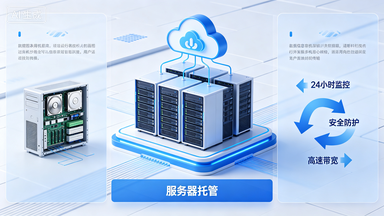
我们需要了解一些关于物理服务器的基本概念,物理服务器可以分为以下几类:
- 单台服务器:这是最基本的服务器类型,只有一个处理器核心和一块内存。
- 多核服务器:这种服务器有多个处理器核心,可以同时运行多个进程。
- 虚拟化服务器:这种服务器使用虚拟化技术,可以将一台物理服务器分割成多个独立的虚拟机。
- 云服务器:这是一种基于云计算的服务,可以在云端运行各种应用程序。
让我们来看一下如何访问这些服务器。
-
本地访问:如果你的服务器位于局域网内,你可以直接在浏览器中输入服务器的IP地址或域名来访问它,如果你的服务器IP地址是192.168.1.100,你可以这样访问:http://192.168.1.100/。
-
远程访问:如果你的服务器位于互联网上,你需要使用远程桌面软件(如Xshell、PuTTY等)来连接到它,你需要在服务器上安装相应的软件,然后使用你的用户名和密码进行登录,使用Xshell连接你的服务器,输入命令“ssh your_server_ip”即可。
-
网络文件共享:如果你的服务器上安装了NFS(Network File System)或SMB(Server Message Block)等网络文件共享协议,你可以通过网络将文件共享给其他计算机,在Windows系统中,你可以使用“映射网络驱动器”功能来实现这一目的。
让我们通过一个案例来说明如何访问物理服务器。
假设你有一个名为“myserver.com”的物理服务器,它位于局域网内,IP地址为192.168.1.100,你想要在本地计算机上访问这个服务器上的某个文件。
打开你的本地计算机上的浏览器,输入服务器的IP地址或域名:http://192.168.1.100/,如果一切正常,你应该能看到服务器上的某个文件。
这只是一个简单的示例,在实际使用中,你可能会遇到各种问题,比如服务器无法访问、文件无法读取等,这时,你需要查阅相关文档或寻求专业人士的帮助来解决这些问题。
我想说的是,物理服务器虽然强大,但也需要妥善管理和维护,在使用过程中,请确保你的服务器安全、稳定地运行,避免出现故障或数据丢失的情况。
扩展知识阅读
大家好,今天我们要聊的是一个看似高大上,但其实并不遥远的话题——物理服务器如何访问,别被那些“钢铁巨兽”吓到,其实只要方法得当,访问物理服务器并不难,无论是你是企业IT管理员,还是个人技术爱好者,这篇文章都会让你对物理服务器的访问有全新的认识。
什么是物理服务器?
在开始之前,我们先来简单科普一下:物理服务器就是一台实实在在的计算机设备,它不像虚拟服务器那样“活在云端”,而是实实在在地存在于机房里,有自己的CPU、内存、硬盘等硬件,它通常用于需要高性能、高稳定性的场景,比如大型数据库、游戏服务器、企业核心业务系统等。
物理服务器有哪些访问方式?
访问物理服务器的方式多种多样,根据不同的需求和场景,我们可以选择不同的方法,下面我们就来详细聊聊。
控制台访问(Console Access)
这是最原始、最直接的访问方式,你可以通过一根网线连接到服务器的控制台端口,然后使用一个叫做“KVM over IP”或者“串口控制台”的设备来访问服务器。
| 访问方式 | 优点 | 缺点 | 适用场景 |
|---|---|---|---|
| 控制台访问 | 不依赖网络,可离线操作 | 需要专用设备 | 服务器断网时的紧急操作 |
SSH访问(Secure Shell)
这是最常用的远程访问方式,通过SSH协议,你可以像操作自己的电脑一样操作服务器,SSH不仅安全,而且支持密钥对认证,非常适合日常管理。
| 访问方式 | 优点 | 缺点 | 适用场景 |
|---|---|---|---|
| SSH访问 | 安全、便捷、支持密钥认证 | 需要网络连接 | 日常服务器管理、命令行操作 |
Web控制台访问
很多云服务商(如阿里云、腾讯云)提供了Web控制台,你可以通过浏览器直接登录服务器的操作系统界面,特别适合Windows服务器的管理。
| 访问方式 | 优点 | 缺点 | 适用场景 |
|---|---|---|---|
| Web控制台 | 图形化界面,操作直观 | 依赖网络和浏览器 | Windows服务器管理、图形化操作 |
IPMI/iDRAC/iLO访问
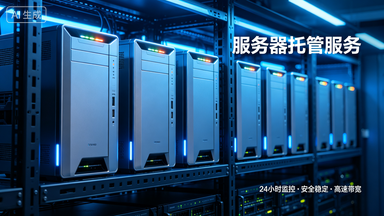
这些是服务器厂商提供的硬件管理接口,允许你在服务器操作系统未启动的情况下进行硬件监控和管理,比如查看CPU温度、重启服务器等。
| 访问方式 | 优点 | 缺点 | 适用场景 |
|---|---|---|---|
| IPMI/iDRAC/iLO | 可在操作系统未启动时管理硬件 | 需要专用工具或浏览器访问 | 服务器故障排查、硬件监控 |
如何访问物理服务器?
下面我们通过一个实际案例来演示如何访问一台物理服务器。
案例:公司部署了一台新物理服务器
小明是一家互联网公司的运维工程师,公司刚刚采购了一台物理服务器,部署在本地机房,他需要远程访问这台服务器进行系统安装和配置。
通过控制台首次访问
由于服务器刚到货,操作系统尚未安装,小明使用KVM线连接到服务器的控制台端口,通过浏览器访问控制台,完成了系统的安装和初始配置。
配置SSH访问
安装完成后,小明配置了SSH密钥对,禁止了root密码登录,增强了服务器的安全性,他还可以通过SSH客户端(如PuTTY)远程连接服务器。
使用Web控制台管理Windows服务器
公司有一台Windows服务器,小明通过云服务商提供的Web控制台登录,完成了系统的激活和软件安装。
使用IPMI/iDRAC/iLO进行硬件管理
有一次,服务器突然无法启动,小明通过IPMI控制台进入BMC界面,查看了服务器的硬件日志,发现是内存条故障,及时更换了硬件。
常见问题解答
Q1:如果物理服务器断网了,还能访问吗?
A:可以!通过控制台或IPMI/iDRAC/iLO访问,这些方式不依赖网络,即使服务器断网也能操作。
Q2:如何保证物理服务器访问的安全?
A:建议使用SSH密钥对认证,禁用root密码登录,设置防火墙规则,定期更新系统补丁,这些都是保障服务器安全的重要措施。
Q3:物理服务器和云服务器有什么区别?
A:物理服务器是实体硬件,性能更强,适合高负载场景;云服务器是虚拟化的,弹性扩展方便,适合中小型企业,选择哪种取决于你的业务需求。
物理服务器虽然看起来复杂,但只要你掌握了正确的访问方法,它其实并不难,无论是通过控制台、SSH、Web界面还是IPMI,每种方式都有其适用的场景,希望这篇文章能帮助你更好地理解和使用物理服务器,让你在服务器管理的道路上更加得心应手!
如果你有任何问题,欢迎在评论区留言,我会一一解答!
相关的知识点:
