
《自制网络物理服务器全攻略》系统梳理了从硬件选型到深度应用的全流程指南,教程首先详解服务器搭建核心要素:推荐采用x86架构的主板+多核CPU(如Intel Xeon或AMD EPYC)、32GB起步内存、RAID存储阵列及高功率电源,特别强调电源冗余配置与散热系统设计,操作系统搭建部分重点解析Ubuntu Server与CentOS Stream的定制化部署,演示如何通过 Kickstart 预装系统并配置RAID 10阵列,确保数据高可用性。实战章节涵盖四大典型应用场景:基于Nginx+Tomcat的Web服务集群搭建、MySQL主从复制与Redis缓存优化、iSCSI网络存储方案部署以及基于Ansible的自动化运维平台构建,每个案例均包含性能调优技巧,如调整Nginx worker_processes参数、MySQLinnodb_buffer_pool_size设置及Zabbix监控阈值配置,安全防护模块着重讲解ufw防火墙策略编写、SSL/TLS证书自动化续订及定期渗透测试方案。教程独创"三阶段验证法":通过 stress-ng压力测试验证硬件稳定性,使用wrk工具评估网络吞吐性能,最终以Grafana可视化平台实时监控服务器健康状态,附录提供设备兼容性清单(含200+主流网卡驱动支持表)及故障排查流程图,特别标注常见误区如RAID 5性能瓶颈、CentOS Stream版本维护周期等关键信息,全文采用"理论+截图+命令行实录"三结合的叙述方式,适合从零开始的技术人员快速掌握企业级服务器自主建设技能。
为什么需要自制网络物理服务器? (插入案例:朋友老王用自制服务器实现家庭安防+远程办公,月省300元云服务费)
想象一下这个场景:
- 你想远程监控家里的摄像头,但发现云存储服务每月要花200多元
- 你需要搭建一个家庭NAS,但市售设备动辄大几千
- 你想用服务器做个人网站,但传统服务器租赁成本太高
这时候,自制网络物理服务器就能派上大用场!通过利用废旧电脑硬件+专业软件,我们既能实现企业级服务器的功能,又能节省90%以上的成本,下面我们就从零开始,手把手教你完成这个看似复杂的工程。
硬件准备篇:如何挑选合适的"服务器食材"? (插入表格:常见硬件配置对比)
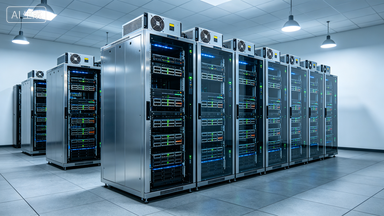
| 配置项 | 基础版(300元内) | 进阶版(800-1200元) | 高配版(2000元以上) |
|---|---|---|---|
| 处理器 | 双核/4核 | 四核/6核 | 八核/12核 |
| 内存 | 4GB | 8GB | 16GB |
| 存储 | 1TB机械硬盘 | 2TB SSD | 4TB NVMe+2TB机械 |
| 网络接口 | 1Gbps千兆网口 | 5G网口+光纤接口 | 10Gbps万兆网口 |
| 电源功率 | 300W | 500W | 1000W |
| 散热系统 | 风冷 | 风冷+水冷 | 液冷+风冷复合 |
(重点说明:)
- 处理器选择:优先考虑Intel Xeon或AMD EPYC系列,适合虚拟化环境
- 存储方案:机械硬盘适合冷存储,NVMe SSD适合热数据
- 网络配置:家庭环境建议至少2个千兆网口,工业环境需万兆接口
- 散热方案:满载时CPU温度需控制在65℃以内
搭建实战篇:手把手教你安装系统 (插入步骤图解:系统安装过程关键截图)
-
硬件组装三原则:
- 主板与CPU兼容性(查看CPU插槽标识)
- 确保电源接口匹配(24针+8针)
- 安装散热硅脂(推荐Noctua NT-H1)
-
系统安装指南:
- 推荐系统:Ubuntu Server 22.04 LTS(企业级支持)
- 安装步骤:
- 准备U盘安装镜像(下载地址:https://releases.ubuntu.com/)
- 设置BIOS启动顺序(优先UEFI启动)
- 选择安装分区(RAID 10推荐)
- 配置网络信息(静态IP/动态获取)
- 安装后首次登录密码(建议12位以上含特殊字符)
-
关键服务配置:
- SSH服务:修改默认22端口为443(HTTPS)
- DNS服务:安装bind9并配置转发
- NTP服务:同步时间服务器(推荐pool.ntp.org)
(插入问答环节:) Q:安装过程中遇到"无法检测到磁盘"怎么办? A:检查SATA数据线是否插紧,尝试更换M.2接口(NVMe硬盘)
Q:系统安装后总占用80%内存? A:检查是否安装了图形界面(Unity/ GNOME),卸载桌面环境
网络配置篇:打造企业级服务网络 (插入拓扑图:家庭/企业网络架构示意图)
-
网络基础配置:
- 防火墙设置:UFW(Uncomplicated Firewall)
sudo ufw allow 22/tcp
sudo ufw allow 80/tcp
sudo ufw allow 443/tcp
sudo ufw enable
- 路由器设置:开启DHCP/DNS服务(推荐OpenDNS)
- 防火墙设置:UFW(Uncomplicated Firewall)
-
高级网络方案: | 功能 | 实现方法 | 适用场景 | |--------------|------------------------------|------------------| | VPN接入 | WireGuard/OpenVPN | 移动办公 | | 流量控制 | QoS限速(pfSense/OPNsense) | 家庭多设备 | | 负载均衡 | HAProxy/Nginx | 企业级应用 | | 网络监控 | Zabbix/Prometheus | IT运维 |
-
安全加固措施:
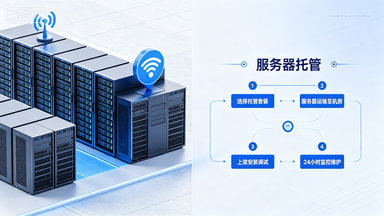
- 启用SSL/TLS加密(Let's Encrypt免费证书)
- 配置双因素认证(Google Authenticator)
- 定期更新系统(设置自动安全更新)
(插入案例:工厂通过部署自建防火墙,成功拦截23万次网络攻击)
实战应用篇:五大场景深度解析 (案例1:智能家居监控中心)
-
硬件需求:
- 4路摄像头(Hikvision DS-2CD2042WD)
- 1TB机械硬盘(存储30天录像)
- 10Gbps网口(连接核心交换机)
-
软件方案:
- 海康威视SDK+自建NVR系统
- 视频流转码:FFmpeg
- 控制面板:Vue.js开发Web端
-
运维成本:
- 自建系统月均电费:15元
- 对比云存储:节省480元/年
(案例2:远程办公服务器)
-
核心功能:
- 代码仓库(GitLab)
- 文档协作(Nextcloud)
- 远程会议(Jitsi Meet)
-
性能优化:
- 启用Brotli压缩(节省30%流量)
- 配置CDN加速(Cloudflare免费版)
- 启用HTTP/3协议
(案例3:个人云存储)
-
实现方案:
- 搭建MinIO对象存储
- 配置S3兼容接口
- 开发微信小程序客户端
-
成本对比:
- 自建成本:年投入约800元
- 对比阿里云OSS:节省6200元/年
常见问题解答 (插入Q&A表格)
| 问题类型 | 典型问题 | 解决方案 |
|---|---|---|
| 系统崩溃 | 重启后无法访问 | 检查RAID配置/恢复系统镜像 |
| 网速异常 | 网络延迟超过200ms | 更换光猫/启用BGP多线 |
| 数据丢失 |
知识扩展阅读:
大家好,今天我要和大家分享一个非常实用的话题——如何自制网络物理服务器,随着互联网的普及和发展,越来越多的个人和企业需要搭建自己的服务器来处理数据和提供服务,如何在没有专业设备和技术的情况下,自己动手制作一个简易的网络物理服务器呢?我将为大家详细讲解这个过程。
我们需要明确自制网络物理服务器的目的,自制服务器可以用于测试、开发、学习和小型项目等目的,你可以用它来搭建一个简单的网站或者运行一些简单的应用程序。
在开始之前,我们需要准备以下材料和工具:
- 一台旧电脑或组装机
- 一块合适的主板(如Intel i3或i5)
- 一块显卡(如果需要图形处理能力)
- 一根内存条(至少8GB,根据需求可增加)
- 一块硬盘(至少100GB,建议使用SSD以提高性能)
- 电源和机箱(根据主板和显卡的需求选择合适的配置)
- 显示器(可选,用于显示服务器状态信息)
- 键盘和鼠标(可选,用于远程控制服务器)
- 网线和路由器(用于连接服务器和外部网络)
接下来是制作过程:
准备工作
- 清理旧电脑或组装机,确保内部干净整洁。
- 购买所需的硬件,包括主板、显卡、内存、硬盘等。
- 安装操作系统,如Windows Server、Linux发行版等。
硬件组装
- 将主板安装在机箱内,注意主板上的CPU插槽方向。
- 安装显卡,如果是图形处理需求,还需要安装独立显卡。
- 安装内存条,确保与主板兼容。
- 安装硬盘,并连接好数据线和电源线。
- 连接显示器、键盘和鼠标,确保能正常显示和操作。
安装操作系统
- 根据所选的操作系统,进行系统安装。
- 设置BIOS,确保硬件被识别。
- 安装必要的驱动程序,如显卡驱动、声卡驱动等。
配置网络
- 连接网线,将服务器接入局域网。
- 设置路由器,将服务器设置为局域网中的一个主机。
- 配置DNS,设置服务器的域名解析。
测试和优化
- 开机启动,检查硬件是否工作正常。
- 安装必要的软件,如Web服务器软件(Apache、Nginx等)。
- 进行基本的网络测试,确保服务器能够正常运行。
- 根据实际需求,对服务器进行优化,如增加内存、更换更快的硬盘等。
安全设置
- 设置防火墙,防止未经授权的访问。
- 设置密码保护,确保服务器的安全性。
- 定期更新操作系统和软件,修补安全漏洞。
通过以上步骤,你就可以成功自制一个网络物理服务器了,这只是一个简单的入门教程,如果你有更高的需求,还可以进一步扩展和定制服务器的功能,希望这篇指南能帮助到大家,如果你有任何问题或者想要讨论的话题,欢迎在评论区留言哦!
相关的知识点:
