
本文围绕物理服务器网卡驱动下载展开,主要涵盖关键注意事项及实操指南两部分内容,在注意事项方面,强调了下载时的筛选要点,需确保驱动版本与服务器硬件、操作系统等兼容性,同时关注安装环境的纯净性,避免因环境杂乱导致驱动安装失败,在实操指南部分,提供了详细的安装步骤,包括选择适配安装方式、安装前的准备工作,以及安装过程中的配置调整方法,帮助用户顺利完成物理服务器网卡驱动的安装,保障其正常通信功能发挥,整体内容旨在为用户提供清晰、有效的物理服务器网卡驱动下载指导,助力设备稳定运行。
目录导读:
哈喽各位服务器部署、硬件维护相关的朋友们,今天咱就来唠唠物理服务器网卡驱动下载这个事儿,无论是刚进场的初始化,还是后续优化性能、排查故障,搞定网卡驱动都能帮上大忙,下面就把相关的内容跟大家唠清楚。
为什么要重视网卡驱动下载?
首先得说清楚,物理服务器网卡驱动是硬件设备和数据传输的“桥”,没搞对驱动,很多时候会出现网络不通、数据传输卡顿、硬件稳定性差的问题,尤其是在跑批量计算、多节点联动、高带宽传输的场景下,驱动的适配性直接影响整个系统的运行效率,所以下载安装网卡驱动,是整个服务器物理部署、性能优化流程里非常关键的一环,咱们得把它给理清楚。
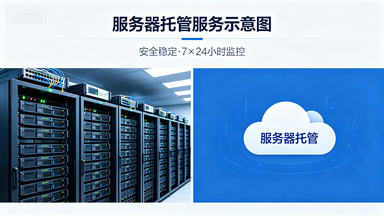
物理服务器网卡驱动下载的核心要点
(一)下载前的准备工作
首先下载之前得先把基础准备做齐,第一,要先确认物理服务器的网卡硬件型号,比如常见的Intel/AMD网卡、国产网卡型号,不同的厂商架构、接口类型(比如RJ45、M.2、PCIe接口)对应的驱动包格式、安装要求都不太一样,得先拿对的下载渠道,别搞错了安装规则,第二,要提前梳理清楚自身使用场景,是跑本地小业务、轻量批量任务,还是承载高并发、复杂跨节点数据传输的大规模场景,不同场景对驱动的适配要求不同,比如跑大数据计算对驱动兼容性、计算性能的要求比跑轻量任务更高,得先明确需求再针对性选驱动,避免乱下载,第三,要提前检查操作环境,操作前确认电脑、服务器运行环境配置正常,比如系统版本符合驱动安装要求、具备对应操作权限,避免因环境异常导致下载或安装失败。
(二)正规渠道获取驱动
正规获取驱动渠道优先级排序如下:第一,优先找网卡硬件厂商的官方驱动下载站,比如Intel官方、AMD官方的驱动库页面,或者国产网卡厂商对应的官方服务渠道,因为官方渠道的驱动经过严格适配,能保障和硬件完全匹配,兼容性最好,不会存在适配性问题,也能保障后续的性能稳定;第二,正规电商平台、授权硬件服务商渠道,这些渠道的产品都是官方认证的,驱动程序经过了合规性校验,能规避部分第三方软件的潜在风险;第三,通过官方售后渠道、服务器集群官方运维平台申请驱动,这类渠道的驱动经过专项适配,贴合服务器实际部署场景,稳定性更高,避免下载到无源适配的、非官方版本驱动。
(三)下载与安装注意事项
安装环节要格外注意细节,首先下载驱动后要先核对版本信息,比如对应网卡硬件型号、操作系统版本、接口类型,确认版本和硬件、环境完全匹配,避免下载到版本不兼容的驱动,导致安装失败或者后续出现适配问题;其次安装前要做前置准备,比如确认硬件驱动芯片已激活、系统相关基础环境已就绪,避免安装过程中出现硬件兼容冲突;最后安装完成后要做验证,通过连通性测试验证网络链路正常、数据传输稳定,再进入后续功能使用,避免漏验导致问题未及时发现。
常见问题及应对
(一)常见问题1:下载驱动后提示兼容性问题
这种情况多出现于适配场景和硬件不匹配的情况,比如硬件是老旧接口、系统版本过旧,导致驱动无法适配,解决方式就是先核对硬件型号和系统版本是否符合驱动要求,在适配期内找对应版本的驱动包,或者联系官方渠道获取支持,对不匹配的场景调整适配规则后重新下载安装。
(二)常见问题2:安装驱动后网络不稳定
这类问题多与驱动版本不匹配、安装过程异常有关,解决方法是严格核对安装版本与硬件、环境的匹配性,避免安装到不兼容版本;安装过程中尽量在环境稳定、操作规范的状态下完成,安装完成后及时验证网络连通性,排查是否存在环境配置异常、安装残留问题,针对性调整后重新安装验证。
实操案例说明
我们以企业部署一款主流物理服务器网卡为例,展示完整的驱动下载安装流程:
(一)需求确认阶段
企业需要部署承载批量数据计算与多节点联动的物理服务器,硬件为支持RJ45接口的主流物理网卡,使用Windows 1及以上操作系统。
(二)获取与核对阶段
首先通过官方渠道获取适配RJ45接口、Windows 1的网卡驱动版本(对应硬件型号为特定厂商的PCIe接口网卡),下载后核对驱动版本号、硬件型号、系统版本完全匹配,确认安装权限已满足。
(三)安装与验证阶段
先在目标服务器上完成驱动安装,安装过程中确保系统基础环境正常,安装完成后通过网卡连通性测试,验证网络链路正常、数据传输稳定,确认安装成功。
(四)后续适配优化阶段
后续跑大数据计算等场景时,若出现传输性能下降、延迟升高问题,可针对性调整驱动参数或更新适配版本,通过重新验证确认性能恢复正常,保障系统运行效率。
物理服务器网卡驱动下载是保障硬件稳定、系统性能的核心环节,大家在下载时要选择正规渠道获取适配版本,严格按照流程安装并完成验证,后续根据使用场景及时优化适配,才能避免因驱动问题导致的网络异常、性能下降,更好地发挥物理服务器的传输与计算能力,大家如果在驱动安装、适配使用过程中遇到具体问题,都可以通过官方渠道或专业运维渠道获取针对性支持。
扩展知识阅读
为什么物理服务器的网卡驱动需要手动下载?
(插入案例:某电商公司服务器突发断网事件) 去年双十一期间,某电商公司的一台物理服务器突然无法访问外网,技术团队排查发现是网卡驱动损坏导致,由于该服务器使用的是2018年采购的戴尔PowerEdge R740服务器,原厂驱动已停产,最终通过手动下载特定版本驱动才恢复服务,这个案例告诉我们:物理服务器的网卡驱动不是随便找个驱动就能用,必须精准匹配。
关键原因分析:
- 硬件兼容性:不同厂商网卡(Intel/Broadcom/Marvell等)需要专用驱动
- 系统版本限制:Windows Server 2016和Windows Server 2022的驱动包不同
- 功能差异:千兆网卡和万兆网卡驱动功能模块完全不同
- 安全更新:微软每月安全补丁可能影响驱动兼容性
(插入表格:常见网卡型号与驱动下载渠道对比)

| 网卡型号 | 厂商 | 推荐下载渠道 | 注意事项 |
|---|---|---|---|
| Intel X550-T1 | Intel | 官网驱动中心 | 需验证产品序列号 |
| Broadcom 5720S | Broadcom | 企业支持门户 | 需注册企业账户 |
| Marvell Yukon 88E1111 | Marvell | 开发者社区 | 需申请NDA授权 |
| Dell NetXtreme 330-2T1 | Dell | Dell SupportAssist | 自动检测功能优先 |
四步完成网卡驱动精准下载
步骤1:确认硬件信息(重点!)
(插入问答:Q:如何查看服务器网卡型号?A:)
-
设备管理器法(Windows):
- 右键开始菜单 → 设备管理器
- 展开"网络适配器"分类
- 双击网卡 → 属性 → 状态 → 通用属性 (截图示例:某服务器双网卡显示为"Intel 10GbE Controller")
-
命令行法(Linux):
lscpu | grep -i eth  # 查看网络接口信息
ip a               # 查看网络接口状态
(插入表格:不同操作系统查看网卡型号的快捷键)
| 操作系统 | 快捷键 | 效果说明 |
|---|---|---|
| Windows | Win+X → 设备管理器 | 实时显示硬件列表 |
| Linux | Ctrl+Alt+T → ip a | 显示网络接口IP地址 |
| BMC | Web界面 → 硬件信息 | 显示服务器级硬件详情 |
步骤2:选择官方下载渠道
(插入案例:某金融公司因使用非官方渠道导致驱动冲突) 某银行数据中心曾因从第三方网站下载的Intel网卡驱动(版本10.1.18.1)与Windows Server 2022不兼容,引发系统蓝屏,后经排查,官方最新驱动版本为10.1.18.3。
推荐下载渠道:
- 微软认证驱动:适用于Windows Server系统 微软驱动下载中心
- 厂商原厂驱动:
- Intel:https://www.intel.com/content/www/us/en/support/detect.html
- Broadcom:https://www.broadcom.com/support
- Dell:https://www.dell.com/support
- 开源社区(仅限Linux):
- Linux Foundation:https://www.linuxfoundation.org/
- kernel.org:https://www.kernel.org/doc/html/latest/networking/
步骤3:验证驱动版本匹配
(插入问答:Q:如何判断驱动是否兼容?A:)
-
系统版本匹配:
- Windows Server 2016:驱动版本需≤10.1.18.2
- Windows Server 2022:驱动版本需≥10.1.18.3
-
硬件ID匹配:
- 在设备管理器中右键网卡 → 属性 → 通用属性 → 随机ID
- 驱动安装包中的INF文件需包含该ID
(插入表格:常见网卡驱动版本与系统兼容性)
| 系统版本 | 推荐驱动版本范围 | 禁用版本范围 |
|---|---|---|
| Windows Server 2016 | 1.18.1-10.1.18.2 | ≥10.1.18.3 |
| Windows Server 2022 | ≥10.1.18.3 | ≤10.1.18.2 |
| Ubuntu 22.04 | 15.0-5.15.14 | 16.0及更高 |
步骤4:安全安装与验证
(插入案例:某政务云平台通过驱动签名验证避免安全风险) 某省级政务云中心在安装新网卡驱动时,发现驱动未通过微软WHQL认证,通过以下步骤解决:
- 关闭驱动签名强制验证(设置 → 更新与安全 → Windows安全 → 驱动程序)
- 强制安装未签名驱动
- 重新启用驱动签名验证
安装注意事项:
- 安装前备份当前驱动(设备管理器 → 右键网卡 → 导出驱动)
- 关闭杀毒软件和防火墙(避免拦截安装进程)
- 安装后重启服务器并验证网络连通性
常见问题与解决方案
Q&A 精选:
Q1:下载的驱动总是提示"无法安装"怎么办? A1:检查三点:
- 驱动版本是否与系统匹配(参考表格)
- 网卡硬件ID是否在驱动INF文件中
- 是否存在已安装的旧版本驱动残留
Q2:服务器有多个网卡,如何批量安装驱动? A2:推荐使用Dell的PowerShell脚本:
# 安装Dell网卡驱动(需提前下载对应PS1文件)
Import-Module DellPowerShellModule
Install-EthernetAdapterDriver -DriveLetter D:\drivers\ dell-nic驱动包.psd1
Q3:驱动安装后网络速度下降怎么办? A3:排查步骤:
- 检查网卡速率设置(设备管理器 → 属性 → 高级 → 网络速率)
- 确认交换机端口协商模式(建议设置为"全双工")
- 更新交换机固件(部分旧版本可能不兼容新驱动)
进阶技巧与工具推荐
工具箱:
- 驱动精灵(驱动之友):
- 优势:自动检测+云端驱动库
- 风险:需谨慎选择"智能推荐"功能
- 下载地址:https://www.drivers.com
2
相关的知识点:
物理服务器哪家公司好 选购物理服务器的指南,哪家公司是你的理想选择?
