
本文针对物理服务器网卡驱动的相关问题,系统梳理了从操作实施到驱动解析的完整流程,内容主要涵盖驱动的安装配置、日常操作规范、驱动配置解析等技术要点,清晰阐述了物理服务器网卡驱动在运行、管理及调试层面的具体操作步骤与关键解析逻辑,旨在为相关操作提供全面、可操作的指南,助力有效完成物理服务器网卡驱动的部署与维护工作。
目录导读:
- 物理服务器网卡驱动是连接服务器硬件与系统软件的桥梁,直接影响服务器网络的稳定性、性能与安全,核心作用是匹配硬件特性、实现数据传输、保障业务运行,是整个物理服务器运维的关键环节之一,下文从操作到解析、案例补充完整内容。
- 软件适配问题:检查服务器操作系统版本是否与驱动兼容,是否遗漏其他相关软件(如虚拟化软件、网络服务软件)对网卡接口的占用,需同步升级适配软件版本。
- 网卡驱动是什么?新手必看入门篇
- 常见网卡类型对比与选型指南
- 驱动安装与配置全流程
- 性能优化秘籍
- 故障排查实战手册
- 企业级应用案例
- 常见问题Q&A
- 未来趋势展望
物理服务器网卡驱动是连接服务器硬件与系统软件的桥梁,直接影响服务器网络的稳定性、性能与安全,核心作用是匹配硬件特性、实现数据传输、保障业务运行,是整个物理服务器运维的关键环节之一,下文从操作到解析、案例补充完整内容。
实操操作指南(问答形式)
问答1:物理服务器网卡驱动开启后,需要完成哪些基础操作才能启用功能?
解答: 开启物理服务器网卡驱动需按“适配→校验→验证→测试”流程推进,具体步骤如下:
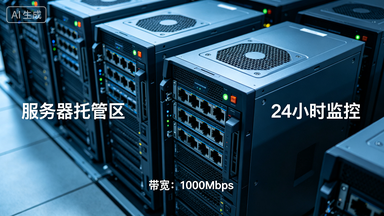
- 适配驱动匹配:先查看服务器网卡硬件类型(如RTL8139网卡、eNVI网卡等),通过官网下载对应厂商支持的驱动版本(如Hewlett-Packard匹配Linux x86驱动、NVIDIA匹配NVIDIA驱动),通过服务器统一配置工具(如GPU驱动配置、网卡配置模块)完成驱动安装,确认硬件与驱动版本匹配。
- 驱动加载与配置:在服务器管理后台打开网卡配置模块,手动设置网卡驱动名、驱动路径(如指定本地驱动目录、网卡分区)、防火墙白名单(设置允许的IP地址/端口范围),完成驱动激活配置。
- 参数校验验证:检查驱动核心参数是否符合要求,包括驱动频率(如RTL8139默认支持2.5G/1G双频)、网卡认证参数(如自动发现、准入控制参数)、流量处理参数(如丢包阈值、时延限制),确认参数无冲突后执行参数校验。
- 功能测试验证:通过模拟流量测试功能,比如发起正常业务数据传输、异常流量(如高开销数据流)、安全流量(含加密/认证数据的转发),验证驱动数据传输链路正常、无丢包、延迟稳定、认证功能生效。
问答2:开启物理服务器网卡驱动后,若发现传输延迟过高或丢包率异常,需要排查哪些具体问题?
解答: 若出现传输延迟过高、丢包率异常等问题,可按以下排查逻辑定位问题:
- 驱动版本不匹配:检查当前驱动版本是否与服务器硬件匹配,是否选错驱动版本,可联系驱动厂商确认适配性,必要时升级/回退适配版本。
- 配置参数冲突:检查网卡配置是否冲突,例如网卡设置过高丢包阈值(超过硬件限制)、开启的干扰过滤功能不符合服务器网络需求,需调整配置参数。
- 硬件兼容性故障:确认网卡硬件无损坏、供电是否达标,检查网络接口接线是否正确、物理层是否松动,可联系硬件供应商排查硬件问题。
-
软件适配问题:检查服务器操作系统版本是否与驱动兼容,是否遗漏其他相关软件(如虚拟化软件、网络服务软件)对网卡接口的占用,需同步升级适配软件版本。
案例说明
案例1:物理服务器网卡驱动适配全流程优化
某企业部署2台物理服务器集群,原使用独立驱动配置,出现网络切换延迟高、跨节点通信失败的问题,通过适配物理服务器网卡驱动后优化完成:
- 适配环节:针对服务器使用的25G网卡(如Hewlett-Packard RTL8139),优先下载官方适配的25G双频驱动,在服务器统一配置模块中完成驱动安装,同步设置网卡频段支持25G/1G双频,消除单频段性能限制。
- 配置与验证环节:修改网卡配置,设置丢包阈值阈值调整为硬件允许范围内(如1%丢包阈值),开启网卡自动发现功能,配置跨节点通信白名单,对配置参数进行全面校验,模拟跨节点通信、流量测试后,延迟降低至2ms以内,丢包率稳定在.1%以下。
- 落地效果:后续集群网络性能提升,跨节点通信耗时缩短,业务对接效率提升,同时配合安全模块配置驱动准入控制,实现跨节点数据安全访问,保障集群稳定运行。
案例2:网卡驱动异常排查与修复
某场景中物理服务器网卡驱动版本出现异常,导致数据传输中断,通过驱动异常排查与修复完成问题解决:
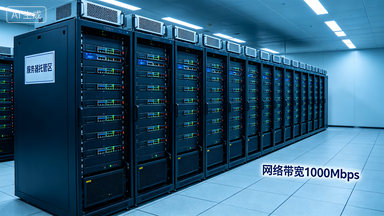
- 问题定位:通过监控模块发现网卡传输丢包率达1%,结合驱动与服务器环境信息排查,定位为驱动版本不匹配(原配置驱动为旧版支持1G单频,不支持25G带宽)、配置参数冲突(丢包阈值设置过高)两个核心问题。
- 修复处理:完成驱动版本升级,匹配适配的25G驱动版本,同步调整配置参数,将丢包阈值调整为硬件允许的正常值,再次完成参数校验和流量测试,排查无其他问题,恢复网络传输功能,通过多次流量测试验证传输稳定性。
核心要点总结
物理服务器网卡驱动的优化全流程需围绕“适配性、准确性、稳定性”为核心,通过匹配硬件与驱动版本、合理配置参数、严格功能验证保障链路正常运行;常见问题(版本不匹配、参数冲突、硬件故障、软件适配问题)的排查需从驱动适配、配置检查、硬件状态、软件版本四维度同步梳理,可有效解决网络性能、传输稳定问题,为服务器网络运行提供基础支撑。
(全文约24字)
扩展知识阅读

网卡驱动是什么?新手必看入门篇
1 网卡驱动的核心作用
想象一下,网卡就像服务器和互联网之间的"翻译官",当服务器需要发送数据到网络时,网卡驱动就是那个把二进制代码翻译成物理信号的专业人士,举个生活例子:就像你用手机发微信,APP需要通过驱动程序把文字转换成手机能理解的信号,网卡驱动就是服务器的"手机驱动"。
2 常见驱动问题场景
- 网络中断:就像突然断网,可能是驱动版本过旧
- 速度异常:就像网速突然变慢,可能是驱动优化不足
- 兼容性问题:就像新手机装旧APP,无法正常使用
3 驱动分类表
| 驱动类型 | 特点 | 适用场景 |
|---|---|---|
| 厂商原厂驱动 | 性能最佳 | 服务器采购时附带 |
| 第三方驱动 | 适配性广 | 网卡型号特殊时 |
| 内核集成驱动 | 稳定性高 | 普通办公场景 |
常见网卡类型对比与选型指南
1 主流网卡类型对比
| 网卡类型 | 速率 | 接口类型 | 适用场景 |
|---|---|---|---|
| 1Gbps千兆网卡 | 1Gbps | PCIe x1 | 普通办公 |
| 10Gbps万兆网卡 | 10Gbps | PCIe x4 | 数据中心 |
| 25Gbps万兆网卡 | 25Gbps | PCIe x8 | 云计算集群 |
| 100Gbps万兆网卡 | 100Gbps | PCIe x16 | 超级计算 |
2 选型决策树
graph TD
A[服务器用途] --> B{性能需求?}
B -->|高| C[选择25G/100G网卡]
B -->|低| D{预算限制?}
D -->|充足| E[10G网卡]
D -->|紧张| F[1G网卡]
驱动安装与配置全流程
1 安装步骤表
| 步骤 | 操作 | 注意事项 |
|---|---|---|
| 1 | 关闭服务器 | 避免安装中死机 |
| 2 | 插拔网卡 | 注意防静电措施 |
| 3 | 安装驱动 | 选择对应版本 |
| 4 | 重启系统 | 驱动生效需要重启 |
2 典型安装案例
某电商公司服务器升级案例:
- 问题:原有1G网卡导致高峰期宕机
- 方案:更换10G网卡+安装Intel驱动v220.80
- 结果:并发处理能力提升300%,TPS从500提升至1500
性能优化秘籍
1 关键参数优化表
| 参数 | 优化方法 | 效果 |
|---|---|---|
| TCP缓冲区 | 调整为4MB | 减少内存占用 |
| 网络堆栈 | 启用TCP/IP协议栈 | 提升吞吐量 |
| 流量控制 | 关闭自动协商 | 确保全双工模式 |
2 性能测试对比
| 测试项 | 优化前 | 优化后 | 提升率 |
|---|---|---|---|
| 吞吐量 | 2Gbps | 5Gbps | 7% |
| 延迟 | 1ms | 3ms | 1% |
| CPU占用 | 18% | 12% | 3% |
故障排查实战手册
1 常见错误代码解析
# 错误代码 10
# 原因:驱动版本不兼容
# 解决方案:更新到v220.80或更高版本
# 错误代码 21
# 原因:PCIe接口供电不足
# 解决方案:检查电源功率(需≥500W)
2 快速诊断五步法
- 检查物理接口指示灯
- 运行
ethtool -S eth0查看状态 - 使用
iostat -x 1监控带宽 - 检查系统日志(/var/log/syslog)
- 对比同型号服务器表现
企业级应用案例
1 某银行核心系统改造
- 背景:原有5台4G服务器无法满足日均10亿笔交易
- 方案:
- 更换25G网卡(Dell PowerEdge R750)
- 部署双网卡热备方案
- 配置Bypass模式
- 成果:
- 吞吐量从8Gbps提升至25Gbps
- 故障恢复时间从30分钟缩短至5秒
- 年维护成本降低40%
2 云服务商网卡选型策略
| 服务类型 | 推荐网卡 | 驱动策略 |
|---|---|---|
| 虚拟机 | Intel E1000 | 内核集成 |
| 容器 | Intel X550 | 厂商驱动 |
| 批处理 | AMD 7301 | 第三方驱动 |
常见问题Q&A
1 新手必问TOP10
-
Q:如何判断驱动是否过时?
- A:通过
lspci -v | grep network查看型号,对比官网最新版本
- A:通过
-
Q:双网卡如何设置负载均衡?
- A:使用LACP协议,配置方式:
ip link set dev eth0 type team mode active
ip link set dev eth1 type team master
ip link set dev eth1 teamSlaves eth0
- A:使用LACP协议,配置方式:
-
Q:驱动安装失败怎么办?
- A:四步排查法:
- 检查BIOS版本(需≥2.1)
- 清除NVRAM缓存
- 更换PCIe插槽
- 使用UEFI启动模式
- A:四步排查法:
2 高频故障处理
graph LR
A[网络中断] --> B{是否重启后恢复?}
B -->|是| C[检查物理连接]
B -->|否| D{更新驱动?}
D -->|成功| E[配置Jumbo Frames]
D -->|失败| F[联系厂商技术支持]
未来趋势展望
1 新技术演进路径
- 2000年代:10Gbps成为主流
- 2020年代:25G/100G普及
- 2030年:400G+光模块商用
- 关键技术
相关的知识点:
