
目录导读:
- 准备工作
- 进入BIOS的步骤
- BIOS设置
- 案例说明
- 什么是BIOS?为什么需要进入BIOS?
- 如何进入服务器BIOS?
- BIOS界面简介与常用设置
- 常见问题与解决方法
- 实战案例:通过BIOS修复服务器启动故障
- BIOS vs UEFI:你真的了解它们的区别吗?
- 总结:进入BIOS不是难事!
在现代数据中心和网络环境中,了解如何操作物理服务器进入BIOS是至关重要的技能,下面我将详细介绍如何以表格形式补充说明,并使用问答形式来辅助理解,我会通过案例来具体说明这个过程。
准备工作
- 确保电源连接:首先确认你的服务器已经接入电源,并且电源指示灯正常亮起。
- 关闭服务器:如果可能的话,请先关闭服务器上的其他硬件设备,以免造成数据丢失或硬件损坏。
- 准备启动顺序表:BIOS会有一个启动顺序表,列出了所有可以启动的设备,你需要知道这个列表,以便确定你的物理服务器应该被置于哪个位置。
进入BIOS的步骤
- 重启服务器:按下电源键,让服务器重新启动。
- 观察启动画面:在启动过程中,你应该能看到一个启动画面,上面会显示各种选项,包括“从AHCI模式启动”或“从IDE模式启动”。
- 选择启动方式:根据你的需求,选择一个正确的启动方式,如果你需要进入BIOS进行设置,那么选择“从AHCI模式启动”或“从IDE模式启动”中的“从AHCI模式启动”会更合适。
- 等待进入BIOS:按下相应的键(通常是F2、Del、Esc等)进入BIOS设置界面。
BIOS设置
- 查看系统信息:在BIOS中,你可以查看到关于你的物理服务器的详细信息,包括硬件配置、操作系统版本等。
- 更新BIOS:为了修复已知的问题或者提升性能,你可能需要更新BIOS,这通常涉及到将BIOS设置为“从AHCI模式启动”,然后保存并退出。
- 调整启动顺序:在BIOS中,你可以调整启动顺序,确保你的物理服务器在启动时能够优先被识别。
- 保存设置:在完成所有必要的设置后,记得保存设置并退出BIOS。
案例说明
假设你的服务器品牌为Dell PowerEdge T700,型号为T740,操作系统为Windows Server 2019,以下是一个简单的步骤说明:
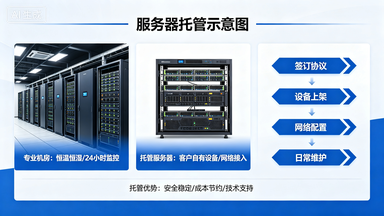
- 准备工作:确保电源连接,关闭服务器上的所有其他设备。
- 进入BIOS:重启服务器,观察启动画面,选择“从AHCI模式启动”并按下Enter键进入BIOS设置。
- 查看系统信息:在BIOS中查看系统信息,确认硬件配置无误。
- 更新BIOS:根据需要更新BIOS。
- 调整启动顺序:确保服务器在启动时能够优先被识别。
- 保存设置:完成所有设置后,保存并退出BIOS。
通过以上步骤,你应该能够顺利地进入并管理你的物理服务器的BIOS设置,每个服务器的BIOS设置可能会有所不同,因此请根据实际情况进行调整。
扩展知识阅读
什么是BIOS?为什么需要进入BIOS?
我们得搞清楚一个问题:BIOS是啥?为啥要进它?
BIOS(Basic Input/Output System,基本输入输出系统)是服务器启动时最先运行的一段程序,它负责初始化硬件、检测设备、加载操作系统,它就像服务器的“开机管家”,控制着一切启动前的准备工作。
你可能需要进入BIOS的场景包括:
- 服务器无法正常启动,怀疑是启动顺序或硬件配置问题;
- 需要调整启动顺序(比如从U盘或光驱启动进行系统重装);
- 更改硬件配置(如CPU、内存频率、启动密码等);
- 进行硬件诊断(很多服务器BIOS内置了诊断工具)。
如何进入服务器BIOS?
进入BIOS最核心的一步是在服务器开机时按下正确的按键,不同品牌、不同型号的服务器进入BIOS的按键可能不同,下面我们用表格总结常见品牌和型号的进入方式:
| 服务器品牌 | 型号示例 | 进入BIOS按键 |
|---|---|---|
| Dell | PowerEdge R系列 | F2 |
| HP | ProLiant DL系列 | F10 或 Array Configuration Utility (ACU) |
| Lenovo | ThinkSystem | F1 |
| Supermicro | X系列 | DEL |
| HPE | Gen9/Gen10 | F10 |
| IBM | xSeries | Ctrl+H 或 F1 |
小贴士:如果你不确定自己的服务器型号,可以在开机时观察屏幕上的提示信息,通常会显示类似“Press F2 to enter Setup”或“Press DEL to enter BIOS”的字样。

步骤详解:
- 关闭服务器(如果正在运行);
- 重新启动服务器;
- 在服务器启动过程中,连续快速按下对应的BIOS按键;
- 进入BIOS界面,通常是一个文本界面或图形界面,具体取决于服务器型号。
BIOS界面简介与常用设置
进入BIOS后,你会看到一个相对复杂的界面,但别慌,我们来分解一下:
BIOS主菜单
- System Information:查看服务器基本信息,如CPU、内存、主板型号等;
- Boot:管理启动顺序,设置从硬盘、U盘、光驱等设备启动;
- Security:设置BIOS密码、管理员密码等;
- Advanced:高级设置,如CPU频率、内存时序、启动模式(Legacy/UEFI)等;
- Exit:保存设置并退出,或直接退出不保存。
常见设置项
- Boot Order:调整启动设备优先级,比如你想从U盘安装系统,就把U盘设为第一启动项;
- Secure Boot:安全启动设置,通常用于UEFI系统,建议保持默认;
- CPU Configuration:调整CPU运行模式,如节能模式或性能模式;
- SATA Mode:设置硬盘启动模式,如AHCI、RAID等。
常见问题与解决方法
你可能会遇到以下问题,别着急,我们一一解决:
问题1:按了键没反应,进不去BIOS怎么办?
原因分析:
- 按键时机不对,太早或太晚;
- BIOS按键被系统快捷键覆盖(如某些Dell服务器有F2快捷功能);
- BIOS被禁用或设置错误。
解决方法:
- 多次尝试,在服务器启动Logo出现时快速按键;
- 查看服务器手册或官网支持页面确认正确按键;
- 尝试使用服务器管理工具(如Dell iDRAC、HP iLO)远程进入BIOS。
问题2:进入BIOS后,保存设置失败?
原因分析:
- 设置冲突或硬件不兼容;
- BIOS版本过旧,不支持当前硬件。
解决方法:
- 恢复默认设置(Load Default Settings);
- 更新BIOS版本(通常通过服务器管理工具或U盘刷写);
- 逐步调整设置,避免同时更改多个参数。
实战案例:通过BIOS修复服务器启动故障
案例背景:某公司一台HP ProLiant DL360 Gen10服务器无法启动,管理员尝试多次重启无果,怀疑是启动顺序问题。
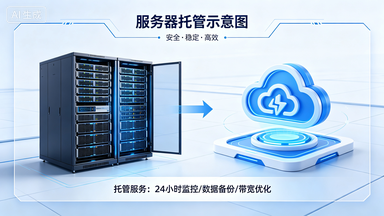
解决过程:
- 管理员进入服务器机房,关闭服务器;
- 重新启动服务器,在启动过程中按下F10进入BIOS;
- 在Boot菜单中,发现启动顺序被设置为“Legacy USB HDD”,但实际插入的U盘启动盘已被移除;
- 将启动顺序调整为“Hard Drive”(硬盘启动);
- 保存设置并重启,服务器成功从内置硬盘启动;
- 进入系统后,管理员发现是操作系统损坏,进行系统重装。
通过BIOS调整启动顺序,成功解决了服务器无法启动的问题。
BIOS vs UEFI:你真的了解它们的区别吗?
很多人会把BIOS和UEFI搞混,其实它们是两个时代的东西:
- BIOS:传统固件,功能简单,安全性较低;
- UEFI:现代固件,功能强大,支持图形界面,安全性更高。
大多数新服务器已经默认使用UEFI,进入方式类似,但按键可能不同(如某些服务器需要按F12进入UEFI Setup),如果你的服务器支持UEFI,建议优先使用UEFI进行系统安装和启动。
进入BIOS不是难事!
进入物理服务器BIOS其实并不复杂,关键在于:
- 知道自己服务器的型号和对应的BIOS按键;
- 熟悉BIOS的基本设置和功能;
- 遇到问题时保持冷静,逐步排查。
掌握了这一技能,你不仅能解决服务器启动问题,还能进行硬件配置、系统安装、安全加固等操作,希望这篇文章能帮到你,如果你还有其他问题,欢迎在评论区留言,我们一起讨论!
附:BIOS快捷键速查表(可打印版)
| 品牌 | 进入BIOS键 | 重装系统键 | 远程管理工具 |
|---|---|---|---|
| Dell | F2 | F12 | iDRAC |
| HP | F10 | F10 | iLO |
| Lenovo | F1 | F1 | IMM |
| Supermicro | DEL | F9 | iKVM |
相关的知识点:
