
个人物理服务器的组装与配置是一项既有趣又实用的技术活动,从零开始,你需要准备硬件组件、了解主板和CPU的选择标准、安装内存和存储设备,以及进行电源和冷却系统的设置,在硬件安装完成后,操作系统的安装和定制变得至关重要,你可以根据个人需求选择Linux或Windows系统,并学习如何进行基本的软件安装和配置,网络设置和安全措施也是不可忽视的部分,确保你的服务器能够稳定运行,同时保护数据安全,随着你对服务器的深入了解,你还可以探索更高级的技术和工具,如虚拟机管理和自动化脚本,以提高工作效率,组装个人物理服务器是一个不断学习和成长的过程,通过实践和探索,你可以打造一个完全个性化且功能丰富的服务器平台。
在当今数字化时代,拥有一台能够处理各种复杂任务的高性能个人物理服务器已经成为许多技术爱好者和专业用户的需求,下面,我将为您详细介绍如何组装一台个人物理服务器,包括所需的硬件选择、组装步骤以及一些实用技巧。
硬件选择
您需要确定您的服务器将运行什么类型的操作系统,常见的操作系统有Linux和Windows Server,对于大多数用途,Linux是一个更好的选择,因为它提供了更多的自定义选项和开源资源。
您需要选择合适的CPU,对于个人服务器,Intel Core i3或i5系列就足够了,如果您打算进行视频编辑或其他高负载任务,那么Intel Core i7或i9可能是更好的选择。
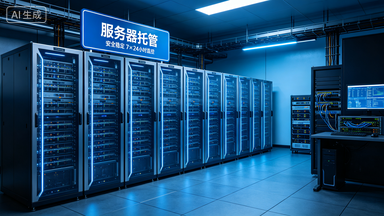
内存也是一个重要因素,至少8GB的RAM是必要的,但如果您打算进行大量的数据处理或多任务操作,16GB或更多将是更好的选择。
存储方面,您需要一块SSD硬盘来安装操作系统和应用程序,您还可以考虑添加一个HDD作为数据存储。
电源供应也非常重要,选择一个足够强大的电源,以确保您的服务器能够稳定运行。
组装步骤
-
准备工具和材料:确保您已经准备好所有必要的工具和材料,如螺丝刀、钳子、防静电手环等。
-
安装CPU散热器:将CPU插入主板上的CPU插槽,然后安装散热器,确保散热器与CPU紧密接触,以防止热量泄漏。
-
安装主板:将主板安装在机箱中,然后将CPU安装到主板上,使用螺丝固定主板。
-
安装内存:将内存条插入主板上的内存插槽,然后将其固定在机箱中。
-
安装硬盘驱动器:将SSD硬盘安装到机箱中的硬盘驱动器托架,然后将HDD硬盘连接到机箱的外部接口。
-
连接电源线:将电源线连接到机箱的电源接口,并将机箱放置在适当的位置。
-
连接其他组件:根据您选择的操作系统,将显示器、键盘、鼠标等连接到机箱。
-
安装操作系统:根据您的需求,选择合适的操作系统并安装到硬盘上。
-
配置网络:如果需要,您可以安装网络卡并设置网络连接。
-
测试服务器:启动服务器并检查其性能和稳定性,如有需要,进行进一步的调整和优化。
实用技巧
- 在组装过程中,请务必遵循正确的顺序和步骤,以避免损坏硬件。
- 如果您不熟悉某些硬件或技术,可以参考在线教程或寻求专业人士的帮助。
- 定期更新和维护您的服务器,以确保其性能和安全性。
- 如果您打算进行视频编辑或其他高负载任务,可以考虑升级到更强大的CPU和GPU。
通过遵循以上步骤和技巧,您应该能够成功组装一台适合您需求的个人物理服务器,祝您在构建自己的服务器之旅中取得成功!
扩展知识阅读
为什么需要自己组装物理服务器? (插入案例:朋友小王用自建服务器节省了3000元云存储费) 去年我有个程序员朋友小王,他家的4K视频拍摄量已经突破1TB,之前他一直用腾讯云存储,每月要交200多元费用,后来我发现他花5000元自己组装了一台服务器,现在每月只花50元电费就实现了视频自动备份,这个案例告诉我们,自建物理服务器在数据存储、家庭媒体中心、自动化任务等方面都能带来显著的经济效益。
前期准备(重点环节)
-
预算规划表(附参考价格) | 项目 | 建议配置 | 最低预算 | 推荐预算 | |--------------|-------------------|-----------|-----------| | 处理器 | Intel i3-12100F | 800元 | 1200元 | | 内存 | 16GB DDR4 3200MHz | 300元 | 500元 | | 存储 | 1TB HDD + 500GB SSD | 600元 | 1200元 | | 主板 | H61芯片组 | 500元 | 800元 | | 电源 | 500W 80PLUS白牌 | 300元 | 500元 | | 机箱 | 小型ATX机箱 | 200元 | 400元 | |散热系统 | 3个散热风扇 | 100元 | 300元 | |操作系统 | Windows Server 2022 | 免费安装 | - | | 其他 | 数据线/螺丝刀等 | 50元 | 100元 | | 总计 | | 3450元 | 6300元 |
-
关键注意事项
- 确保电源功率足够(建议选择冗余10%的功率)
- 主板芯片组要匹配处理器代数(如i3-12100F必须用H61/HM65芯片组)
- 建议预留至少2个硬盘位(方便后续扩展)
- 选择80PLUS认证电源(更稳定)
硬件选购指南(问答形式) Q1:必须买独立显卡吗? A:普通用户(办公/学习/存储)不需要,游戏/视频渲染建议选GTX 1660 Super(约2000元)
Q2:SSD和HDD怎么选? A:日常系统+常用软件装SSD(如500GB三星970E),大文件存储用HDD(1TB西数蓝盘),组合方案更经济
Q3:电源选什么品牌? A:先马、航嘉、台达都是可靠品牌,建议优先考虑80PLUS白牌以上认证
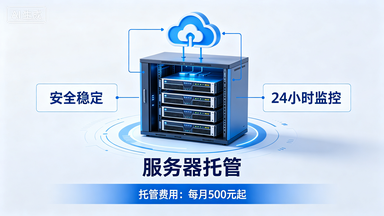
Q4:机箱要静音吗? A:普通用户选静音机箱(如先马平头哥M1),但需注意散热性能
组装步骤详解(图文版)
准备工具包(附实物图)
- 十字螺丝刀×2
- 一字螺丝刀×1
- 防静电手环(可选)
- 硬盘螺丝×8
- 电源线×4
- 确保所有配件与主板型号匹配
-
具体操作流程 ① 清洁配件:用酒精棉片擦拭主板金手指 ② 安装CPU:将CPU正确对准插槽,用镊子固定(参考图) ③ 固定散热器:先装散热器再装CPU(防止压坏) ④ 安装内存:金手指朝上,缺口对准缺口 ⑤ 连接硬盘:SATA线按1-6顺序插入(重要) ⑥ 安装电源:确保电源开关朝外方便操作 ⑦ 固定主板:用螺丝固定在机箱后板 ⑧ 连接线缆:先接电源线,再连数据线
-
散热系统配置建议
- 3风扇布局:底部进风+顶部出风+侧板进风
- 水冷系统成本:约2000元(适合高端用户)
- 定期清理灰尘:建议每3个月用吸尘器清理
系统安装实战(案例:家庭NAS搭建)
-
系统安装步骤 ① 准备U盘:下载Windows Server 2022镜像,制作启动盘 ② 开机设置:进入BIOS选择U盘启动 ③ 首次安装:选择自定义安装(重要) ④ 激活系统:使用官方激活密钥 ⑤ 配置网络:设置静态IP或自动获取
-
NAS搭建案例
- 硬件配置:1TB HDD×2(RAID1)
- 安装OpenMediaVault:通过控制台安装
- 设置自动备份:手机端APP监控
- 成本对比:自建NAS vs 腾讯云C1实例(每月节省80元)
常见问题解答(Q&A) Q1:组装后无法开机怎么办? A:检查三件事 ① 电源线是否插紧 ② 主板跳线是否正确(参考手册) ③ CPU是否安装到位
Q2:系统安装时蓝屏怎么办? A:检查内存金手指是否氧化,重新插拔内存条
Q3:如何远程访问服务器? A:配置SSH服务(Linux)或远程桌面(Windows)
Q4:服务器突然死机怎么办? A:立即断电,检查CPU散热器是否积灰
Q5:需要购买专业软件吗? A:普通用途用Windows Server免费版,专业开发需购买Visual Studio
进阶使用场景(案例)
自动化备份系统
- 使用Veeam Backup Free
- 设置每周自动备份
- 成本:节省2000元/年
家庭媒体中心
- 安装Kodi系统
- 配置HDMI输出
- 支持蓝光播放
服务器监控
- 安装Zabbix监控
- 实时查看CPU/内存使用
- 预警阈值设置(如80%内存使用率)
开发测试环境
- 搭建Docker容器
- 部署WordPress测试站
- 隔离开发环境
维护保养指南
定期维护计划
- 每月:清理灰尘
- 每季度:检查电源
- 每半年:更换硅脂(CPU散热膏)
成本控制技巧
- 利用二手配件(如旧硬盘做存储)
- 优先升级存储而非CPU
- 选择国产配件降低成本
安全防护措施
- 安装防火墙(Windows Defender)
- 定期更新系统补丁
- 设置双因素认证
未来升级路线
存储扩展方案
- 添加硬盘托架(预算300
相关的知识点:
