
服务器集群物理安装教程,本教程旨在指导读者如何进行服务器集群的物理安装,了解服务器集群的概念和重要性是必要的,它能够提供更高的处理能力和数据冗余性,选择合适的硬件组件,包括处理器、内存、存储设备等,按照正确的步骤进行组装,确保所有部件正确连接并固定在机架上,配置网络设置,包括交换机、路由器等设备,以及相应的IP地址和子网掩码,还需要安装操作系统和相关软件,并进行系统初始化和配置,进行性能测试和优化,确保服务器集群的稳定性和高效运行,通过遵循本教程的指导,可以成功完成服务器集群的物理安装,为后续的运维工作打下坚实的基础。
目录导读:
大家好,今天我要和大家分享的是关于服务器集群的物理安装教程,在当今的IT环境中,服务器集群已经成为了企业和个人用户处理大量数据、运行复杂应用程序的关键工具,下面我将详细解释如何安装一个基本的服务器集群,包括所需的硬件组件、安装步骤以及一些重要的注意事项。
硬件准备
我们需要准备以下硬件组件:
| 组件 | 描述 |
|---|---|
| CPU | 至少四核处理器,推荐使用多核心处理器以优化性能。 |
| 内存 | 根据需求选择,一般建议至少16GB RAM。 |
| 存储 | SSD硬盘,用于系统和数据的快速读写。 |
| 网络 | 至少1Gbps的网络带宽,确保数据传输速度。 |
| 电源 | 稳定的电源供应,建议使用不间断电源(UPS)。 |
安装前的准备工作
在开始安装之前,请确保您已经备份了所有重要数据,因为安装过程可能会删除或修改某些数据,确保您的网络环境稳定,以便顺利完成安装。
安装步骤
第1步:组装服务器机架
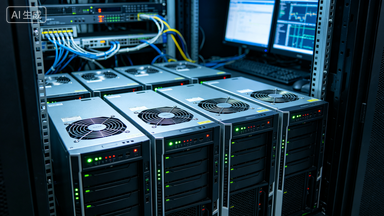
将CPU、内存条、硬盘等硬件组件按照主板规格正确放置到服务器机架上,确保所有的螺丝都已经拧紧,以防止在后续的热循环中出现松动。
第2步:连接电源和网络
将电源线连接到服务器的电源接口上,并确保电源线的长度足够,以便能够安全地连接到机架下方的电源插座,同样,将网络线连接到服务器的网络接口上。
第3步:安装操作系统
根据所选的服务器操作系统(如Windows Server, Linux等)进行安装,这通常涉及到从光盘或U盘启动计算机,然后按照屏幕上的指示完成安装过程。
第4步:配置网络
在操作系统安装完成后,进入网络设置界面,配置服务器的网络参数,如IP地址、子网掩码、网关和DNS服务器等。
第5步:安装必要的软件和驱动程序
根据服务器的功能需求,安装必要的软件和驱动程序,如果是用于数据库服务的服务器,则需要安装数据库管理软件;如果是用于Web服务的服务器,则需要安装Web服务器软件。
第6步:测试和优化
完成所有安装后,进行系统和应用的测试,确保所有功能正常运行,根据需要对系统进行优化,以提高性能和稳定性。
注意事项
- 确保所有硬件组件都符合服务器的规格要求。
- 在安装过程中,避免对硬件造成不必要的损伤。
- 定期更新操作系统和软件,以确保系统的安全性和稳定性。
- 对于高负载的服务器集群,考虑使用冗余电源和网络设备,以提供更好的可靠性。
通过以上步骤,您可以成功安装一个基本的服务器集群,如果您有更复杂的需求,可能需要进一步学习相关知识,或者寻求专业人士的帮助,希望这篇教程能够帮助您入门服务器集群的物理安装,并在未来的应用中发挥重要作用。
扩展知识阅读
前期准备阶段(口诀:硬件选型定乾坤,场地规划避坑王)
1 硬件选型三大核心指标
(表格对比不同配置方案) | 配置方案 | 服务器数量 | 主机配置(CPU/内存/硬盘) | 存储容量 | 网络带宽 | 适用场景 | |----------|------------|--------------------------|----------|----------|----------| | 基础型 | 3台 | 双路Xeon E5-2670/64G/2TB | 6TB | 10Gbps | 中小业务 | | 高性能型 | 6台 | 四路Xeon E5-2697/128G/4TB | 24TB | 40Gbps | 大促/直播| | 企业级 | 10台+ | 八路Xeon Gold 6338/256G/8TB| 72TB+ | 100Gbps | 金融/政务|
2 场地规划黄金法则
- 能耗控制:PUE值控制在1.2-1.5之间(公式:PUE=总能耗/IT设备能耗)
- 空间布局:建议采用"机柜+走线架"立体架构(参考图:机柜间距≥1米,垂直空间≥2.2米)
- 应急电源:必须配置N+1冗余UPS(示例:200kVAUPS+柴油发电机+双路市电)
3 常见问答Q&A
Q:预算有限如何取舍? A:建议采用"核心节点高性能+扩展节点基础型"组合,优先保证业务主节点配置
Q:是否需要全冗余架构? A:根据业务等级决定:三级等保需双路供电+双存储阵列;普通业务可单路供电+RAID10
Q:机柜选型有什么讲究? A:深度42U适合标准配置,深度48U需注意散热通道设计,深度60U建议搭配冷热通道隔离
物理安装实战指南(口诀:分步操作不慌张,细节把控见真章)
1 机柜安装四步法
- 基础定位:使用水平仪校准机柜底部,确保±2mm误差
- 螺丝固定:采用M6不锈钢螺丝+防松垫片(注意:每层隔板至少4颗螺丝)
- 线缆管理:提前规划PDU位置(建议每12U设置一个)
- 散热验证:安装后测试冷热通道风速(正常值:冷通道≥0.5m/s,热通道≤0.3m/s)
2 服务器上架操作流程
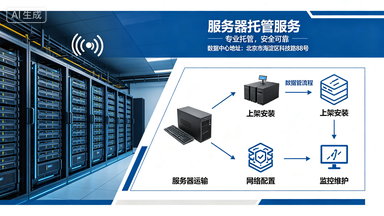
(流程图:断电→解锁→搬运→固定→上电源→自检)
- 关键操作:必须使用防静电手环,螺丝刀选择PH00-PH00尺寸
- 注意事项:服务器重量超过30kg需使用专用托盘,搬运时保持15°倾斜角
3 存储阵列安装技巧
(案例:某电商双活集群部署) 某客户在安装DS4600存储时遇到问题:
- 现象:RAID5重建失败
- 原因:未按手册要求进行"冷插硬盘"(必须先插满所有硬盘再重建)
- 解决:重新执行"rebuild -y"命令后恢复正常
网络与存储配置(口诀:网络是血液,存储是骨架)
1 网络架构设计
(拓扑图:核心交换机→汇聚交换机→接入交换机)
- 双核心架构:采用VRRP协议(优先级设置:核心1=100,核心2=200)
- 端口聚合:建议8个1Gbps端口组成40Gbps链路(配置示例:lag 1 mode active)
- 测试工具:使用iPerf进行压力测试(单节点带宽测试命令:iperf3 -s -t 30)
2 存储配置三要素
(参数对比表) | 参数项 | 推荐值 | 作用原理 | |--------------|---------------|--------------------------| | RAID级别 | RAID10 | 数据/parity分布双写 | | stripe size | 256K | 优化SSD随机写入性能 | | rebuild rate | 1/3 per hour | 避免单盘重建时间过长 |
3 常见配置误区
(错误案例:某金融系统因配置不当导致宕机) 错误操作:将RAID10误设为RAID5 后果:单盘故障时数据恢复时间从分钟级变为小时级 修正方案:使用"mdadm --detail /dev/md0"命令检查阵列状态
集群上线与监控(口诀:上线如履薄冰,监控防患未然)
1 上线验证五步法
- 单节点测试:执行"sysctl -a"检查基础参数
- 网络连通性:使用pingall命令测试全节点连通
- 存储健康度:执行"smartctl -a /dev/sda"查看硬盘SMART信息
- 服务启动:按顺序启动Nginx→MySQL→Redis→应用服务
- 压力测试:使用JMeter模拟1000并发用户(持续30分钟)
2 监控体系搭建
(架构图:Zabbix+Prometheus+Grafana)
- 核心指标:
- 服务器:CPU负载(>80%持续5分钟告警)
- 存储:SMART警告(坏块数>5立即告警)
- 网络:丢包率(>1%触发告警)
- 配置示例:Zabbix模板添加"磁盘IO监控"(触发器:IOPS>5000)
3 故障处理实战
(案例:某直播平台突发宕机) 故障现象:10%节点同时宕机 处理过程:
- 立即启动备用节点(使用预启动脚本)
- 检查网络:发现核心交换机端口拥塞(配置调整:QoS限速)
- 存储恢复:执行"array reconstruct"重建阵列
- 业务恢复:通过DNS切换将流量引导至健康节点
优化升级路线图(口诀:持续优化无止境,迭代升级要趁早)
1 能效优化方案
(对比数据:某政务云节能改造) 改造前:PUE=1.8,年电费=120万 改造
相关的知识点:
