
搭建一台高效能的物理服务器需要综合考虑硬件配置、网络设置和系统优化,以下是搭建高效物理服务器的基本步骤:1. 选择合适的硬件:根据应用需求选择CPU、内存、硬盘和网络接口等组件,高性能CPU如Intel Xeon或AMD EPYC可以提供足够的处理能力;大容量内存确保快速数据处理;高速固态硬盘提高数据读写速度;以及高速网络接口保证数据传输效率。2. 安装操作系统:选择合适的操作系统,如Linux(如Ubuntu)或Windows Server,并确保它们支持所需的硬件和网络功能。3. 配置网络:确保服务器具备足够的带宽和低延迟的网络连接,以便能够处理高流量和实时通信,使用高质量的路由器和交换机来构建冗余网络。4. 安装必要的软件:根据应用需求安装操作系统自带或第三方软件,如数据库、Web服务器、邮件服务器等。5. 进行性能调优:通过调整系统参数、优化代码和资源分配等方式,提升服务器的整体性能,可以通过调整CPU超频来提高性能,或者使用负载均衡技术分散请求压力。6. 监控系统:定期监控服务器的性能指标,如CPU使用率、内存占用、磁盘空间等,并根据需要进行调整。7. 备份与恢复:定期备份数据,以防意外情况导致数据丢失,确保有有效的灾难恢复计划。通过以上步骤,可以搭建出一台高效能的物理服务器,满足各种应用的需求。
在当今这个信息化迅速发展的时代,搭建一台高性能的物理服务器对于企业和个人用户来说都至关重要,无论是进行数据分析、视频编辑还是游戏开发,一个强大的服务器都是不可或缺的,如何搭建这样一台物理服务器呢?我将通过表格形式,结合问答和案例说明,为大家详细介绍搭建物理服务器的步骤和注意事项。
选择合适的硬件配置
硬件选择
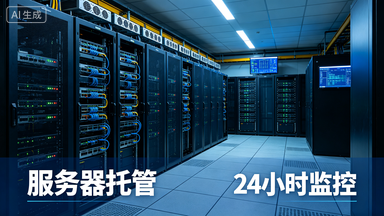
- 处理器(CPU):根据所需处理的任务类型选择合适的CPU,对于需要大量计算的任务,可以选择多核处理器;对于图形密集型任务,则应选择具有较高核心数和良好显卡的CPU。
- 内存(RAM):内存大小直接影响服务器的处理速度和响应时间,至少需要16GB RAM,但更大容量可以提供更好的性能。
- 存储(硬盘):根据数据存储需求选择合适的硬盘类型,SSD(固态硬盘)相比HDD(机械硬盘)具有更快的读写速度,适用于需要快速访问大量数据的场景。
- 网络接口:确保服务器有多个以太网端口,以满足不同设备的连接需求,考虑使用高速网络接口卡(如千兆网卡)来提升网络速度。
- 电源供应:选择一款稳定可靠的电源供应器,确保服务器能够长时间稳定运行。
案例说明 以一家电商平台为例,他们需要处理大量的商品图片和视频数据,因此选择了一款具有8个CPU核心、32GB RAM、1TB SSD和千兆以太网端口的服务器,他们还安装了一块10GbE网卡,以便与互联网服务提供商(ISP)的光纤网络直接连接。
安装操作系统
选择合适的操作系统
- 常见的操作系统包括Linux(如Ubuntu)、Windows Server和macOS,根据个人喜好和需求选择。
- 对于Linux,可以选择基于Debian或Red Hat的发行版。
- Windows Server适合需要使用Windows软件的用户。
- macOS则适合需要Mac软件的用户。
安装过程
- 使用光盘启动服务器,按照提示进入BIOS设置,将启动顺序调整为从光盘启动。
- 插入系统安装光盘或U盘,启动后按照屏幕上的指示进行安装。
- 安装过程中可能需要输入管理员密码或进行其他验证。
- 安装完成后,重启服务器并按照屏幕上的提示完成系统设置。
安装必要的软件和工具
软件选择
- 根据服务器的使用目的选择合适的软件,如果是用于游戏开发,则需要安装游戏引擎和相关插件;如果是用于数据分析,则需要安装数据库管理系统和数据处理工具。
- 还可以考虑安装一些安全软件,如防病毒软件和防火墙,以确保服务器的安全。
安装过程
- 打开服务器管理界面,找到“软件”或“应用程序”部分。
- 在列表中选择所需的软件包,点击“安装”按钮开始安装过程。
- 安装完成后,重启服务器并检查软件是否正常运行。
测试和优化
测试
- 在服务器上安装所需的软件后,进行基本的功能测试,确保所有组件都能够正常工作。
- 对于复杂的应用,还需要进行压力测试,以评估服务器在高负载下的性能表现。
优化
- 根据测试结果,对服务器进行必要的优化,调整内存分配、优化磁盘I/O等。
- 可以考虑使用虚拟化技术,将多个虚拟机部署在同一台物理服务器上,以提高资源利用率和管理便捷性。
维护和升级
定期维护
- 定期清理服务器上的无用文件和临时数据,保持系统的整洁。
- 检查服务器的硬件状态,如内存、硬盘等,确保其正常运行。
- 更新服务器的软件和驱动程序,以获得最新的功能和支持。
升级计划
- 根据业务发展和技术趋势,制定合理的硬件升级计划。
- 在不影响现有服务的情况下,逐步替换旧的硬件设备,以提高服务器的性能和稳定性。
通过以上步骤,您可以搭建一台性能强大且稳定的物理服务器,这只是一个简单的指南,实际操作中可能还会遇到各种问题,建议您在操作前仔细阅读相关文档,并在有经验的技术人员的指导下进行操作。
扩展知识阅读
《从零开始搭建物理服务器:手把手教你搞定所有细节》
前期准备:别让"翻车现场"提前上演 (一)明确搭建目的
-
服务器类型对比表 | 服务器类型 | 适用场景 | 典型配置示例 | |------------|----------|--------------| | Web服务器 | 网站托管 | 双路Xeon E5/64G内存/2TB SSD | | 数据库服务器 | OLTP系统 | 四路Xeon Gold/128G内存/RAID10阵列 | | 文件存储服务器 | 共享存储 | 八路Xeon Silver/256G内存/10TB HDD阵列 |
-
常见误区问答 Q:个人学习用服务器需要多高的配置? A:建议起步配置:i5-12400/32G内存/1TB SSD,预留双电源冗余
Q:企业级服务器和家用电脑有什么本质区别? A:关键差异在于电源功率(企业级≥1000W)、散热设计(风冷/水冷)、扩展能力(更多PCIe插槽)
(二)预算规划技巧
成本构成饼状图(以10万预算为例)
- 硬件采购:55%(5万)
- 网络设备:15%(1.5万)
- 安防系统:10%(1万)
- 运维成本:20%(2万)
- 应急储备:10%(1万)
性价比配置方案 | 预算区间 | 推荐方案 | 核心配置 | |----------|----------|----------| | 1-3万 | 入门级 | 单路Xeon E3/32G内存/4TB HDD | | 3-5万 | 中端级 | 双路Xeon E5/64G内存/RAID10 8TB | | 5万+ | 企业级 | 四路Xeon Gold/128G内存/RAID60 20TB |
硬件选购指南:这些细节决定成败 (一)关键硬件参数速查表 | 硬件组件 | 核心参数 | 验收标准 | |----------|----------|----------| | CPU | 核数/线程 | 多核服务器选Xeon系列,单核选AMD EPYC | | 内存 | 容量/频率 | 企业级建议DDR4 3200MHz以上,ECC内存更稳定 | | 存储 | 接口类型 | 数据库服务器优先NVMe SSD,存储服务器选SAS HDD | | 电源 | 功率/效率 | 80 Plus Platinum认证,冗余电源选双路2000W+ | | 主板 | 扩展能力 | 至少4个SATA接口+2个NVMe插槽 |
(二)避坑指南
常见翻车案例 案例:某公司采购二手服务器导致数据丢失
- 问题根源:未检测电源老化(+12V输出仅7.8V)
- 教训:新服务器必测电源负载能力
采购渠道对比 | 渠道类型 | 优势 | 风险 | |----------|------|------| | 品牌直营 | 质保完善 | 价格偏高 | | 电商平台 | 价格低廉 | 售后难追溯 | | 二手市场 | 成本低 | 质量不可控 |
安装配置实战:手把手教学 (一)机柜部署全流程
-
安装步骤分解图 ① 水平定位机柜(使用激光水平仪) ② 安装服务器托架(间距≥2U) ③ 固定服务器(M6螺丝+防震垫) ④ 连接PDU(双路供电) ⑤ 布线规范(EIA/TIA-942标准)
-
环境监测要点
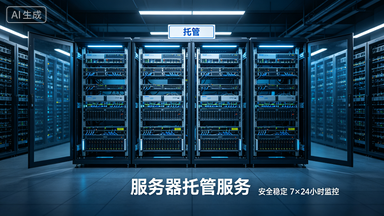
- 温度:保持25-30℃(每机柜装2个温度传感器)
- 噪音:≤45dB(采用静音风扇)
- 湿度:40-60%(防静电加湿器)
(二)BIOS配置秘籍
-
关键设置项速查 | 功能项 | 推荐设置 | 说明 | |--------|----------|------| | 启动顺序 | 确保优先从RAID阵列启动 | 防止系统损坏 | | 散热模式 | 选择"企业级" | 启用智能温控 | | 启用功能 | 开启VT-d虚拟化技术 | 支持硬件级虚拟化 |
-
常见问题处理 Q:BIOS无法保存设置怎么办? A:检查CMOS电池(CR2032)电量,更换后重置BIOS
网络与存储配置:企业级标准 (一)网络架构设计
-
网络拓扑图
核心交换机(24端口10G)←→ 服务器(双千兆网卡) ↑ 路由器(4G/5G备份) -
安全组策略示例 | 端口 | 协议 | 访问控制 | |------|------|----------| | 80 | TCP | 仅允许内网IP访问 | | 22 | TCP | 需验证SSH密钥 | | 3389 | TCP | 限制特定IP段 |
(二)存储方案对比
-
RAID配置决策树
数据重要性 → 冗余需求 → 接口类型 ↓ ↓ ↓ 高(金融系统) → RAID10 → SAS/SATA 中(网站数据) → RAID5 → NVMe 低(日志文件) → RAID1 → HDD -
iSCSI部署案例 某电商公司搭建过程:
- 部署3台存储服务器(Dell PowerStore)
- 创建10TB RAID10卷
- 配置iSCSI目标(CHAP认证)
- 客户端挂载测试(验证吞吐量≥1Gbps)
安全加固指南:防患于未然 (一)物理安全措施
访问控制流程
- 封闭式机柜(指纹/刷卡)
- 运维记录(双人复核)
- 红外对射报警(覆盖整个机房)
防雷击方案
- 安装SPD浪涌保护器(10kA/8kA)
- 信号线采用屏蔽双绞线
- 首层接地电阻≤4Ω
(二)系统安全配置
- 防火墙规则示例
iptables -A INPUT -p tcp --dport 22 -j DROP
禁止root远程登录
sshd_config中设置PermitRootLogin no
2. 漏洞扫描工具对比
| 工具名称 | 扫描方式 | 优势 | 缺点 |
|----------|----------|------|------|
| OpenVAS | 扫描引擎 | 免费开源 | 误报率高 |
| Nessus | 模块化扫描 | 支持商业插件 |
相关的知识点:
