
私人物理服务器入门指南摘要(298字):本指南系统讲解从零搭建专属数据中心的完整流程,硬件选型阶段需重点考虑CPU性能、内存容量(建议16GB以上)、存储方案(HDD+SSD组合或RAID阵列)及电源功率,同时关注机箱散热与扩展性,系统部署采用Linux发行版(如Ubuntu Server),需完成磁盘分区(LVM配置)、引导加载器安装及系统优化,网络配置部分涵盖静态IP设置、SSH远程连接及NAT策略配置,确保服务器稳定接入内网,安全防护体系包括防火墙规则定制(UFW工具)、SSL证书部署及定期漏洞扫描,运维管理模块提供自动化监控(Prometheus+Grafana)、日志分析及定期备份方案(rsync+NAS存储),通过案例演示展示如何利用该平台搭建Web服务器、NAS存储或私有云环境,特别强调电源冗余配置与物理安全措施的重要性,该方案可显著降低云服务成本(预估节省60%以上),同时提供数据完全掌控权,适合技术爱好者及中小企业构建高可用基础设施,注意事项提醒用户定期更新系统补丁,并建议配置异地备份策略以应对突发故障。
什么是私人物理服务器? 私人物理服务器就是自己购买服务器硬件(CPU、内存、硬盘等),通过机箱组装或购买整机,再自行安装操作系统和软件的服务器,和云服务器相比,它更灵活可控,适合有深度技术需求或对数据安全要求高的用户。
举个栗子🌰: 就像你开餐厅,云服务器相当于租用外卖平台的大厨房,而私人物理服务器就是自己买整套厨房设备,虽然初期投入大,但长期使用成本可能更低,还能自己决定厨房怎么装修(配置)。
搭建前的准备工作(附配置对比表)
硬件选择要点
- 处理器:Intel/AMD,推荐入门级(如i3/Ryzen 5)
- 内存:16GB起(虚拟机/开发环境建议32GB+)
- 存储:混合硬盘(SSD+HDD)更划算
- 电源:80PLUS认证,功率预留20%
- 机箱:根据尺寸选(ATX/MATX/ITX)
配置对比表(以5000元预算为例)
| 配置项 | 入门版(3000元) | 进阶版(5000元) | 企业版(8000元) |
|---|---|---|---|
| CPU | i3-12100F | i5-12400F | i7-12700F |
| 内存 | 16GB DDR4 | 32GB DDR4 | 64GB DDR5 |
| 存储 | 1TB HDD | 500GB SSD+1TB HDD | 2TB NVMe SSD |
| 电源 | 500W | 650W | 850W |
| 机箱 | 塔式机箱 | 中塔机箱 | 全塔机箱 |
| 扩展性 | 无 | 支持内存/硬盘扩展 | 支持多GPU/RAID |
常见问题Q&A Q:需要专业装机技术吗? A:组装简单(螺丝刀就行),但建议先下载装机模拟器(如PC Building Simulator)练习。
Q:电源功率怎么计算? A:公式:总功耗=CPU+GPU+内存+硬盘+其他设备×1.2(余量)
Q:机箱风扇装几个合适? A:至少3个(进风2个,出风1个),室温超过25℃建议加散热器
硬件组装实战(附步骤图解)
组装前准备
- 清洁双手(静电防护)
- 准备螺丝刀套装
- 按说明书对齐CPU插槽(LGA 1700/LGA 1151等)
核心步骤(以ATX机箱为例)
① 安装CPU
- 断电后打开机箱侧板
- 对齐CPU定位片,压紧固定片
- 安装散热器(部分CPU自带散热)
② 安装内存
- 金手指朝上,缺口对准卡槽
- 按压至"咔嗒"声确定
③ 安装主板
- 对齐I/O挡板
- 用螺丝固定(先装4颗,最后装剩余)
④ 连接电源线
- CPU 4P/8P供电线
- 主板24P供电线
- 风扇/硬盘SATA线
⑤ 安装硬盘
- 5英寸硬盘直接装支架
- 5英寸硬盘用螺丝固定
组装常见错误 × 忘记装M.2接口螺丝 × 反插内存条导致启动失败 × 硬盘电源线未插紧
系统安装与配置(附安装流程图)
操作系统选择
- 常见系统:Ubuntu Server(免费)、Windows Server(付费)
- 推荐系统:Debian(稳定)、CentOS Stream(更新快)
安装步骤(以Ubuntu为例)
① 准备ISO文件和U盘(8GB以上) ② 插入U盘重启 ③ 选择语言/键盘 ④ 设置网络 ⑤ 选择安装介质(U盘) ⑥ 选择安装源(留500MB以上空间) ⑦ 设置用户密码 ⑧ 选择引导设备(SSD优先)
常见报错处理 错误1:无法识别硬盘 处理:检查硬盘SATA线/更换接口
错误2:无法启动图形界面 处理:执行"sudo apt install xorg-server"
错误3:网络配置失败 处理:执行"nmcli connection up name=wired"
常用服务部署指南(含案例)
个人NAS搭建(案例:家庭媒体中心) 配置方案:
- 硬件:i5-12400F + 32GB内存 + 1TB SSD + 4TB HDD
- 软件:OpenMediaVault
- 功能:视频转码/远程访问/自动备份
部署步骤: ① 安装OMV系统 ② 创建共享文件夹 ③ 配置DLNA服务 ④ 设置远程访问域名
开发测试环境(案例:Python镜像服务器) 配置方案:
- 硬件:双硬盘RAID1 + 16GB内存
- 软件:Nginx + Docker
- 功能:镜像加速/容器运行
部署步骤: ① 配置Nginx反向代理 ② 创建Docker镜像仓库 ③ 设置CDN加速
自动化运维(案例:定时备份系统) 配置方案:
- 使用rsync + cron
- 配置增量备份脚本
部署步骤: ① 创建备份目录 ② 编写rsync脚本 ③ 设置每日2点自动执行
维护与优化技巧
常规维护清单
- 每月:检查硬盘健康度(CrystalDiskInfo)
- 每季度:清理日志文件(/var/log)
- 每半年:更换硅脂/清洁风扇
性能优化技巧
- 启用AHCI模式(BIOS设置)
- 关闭不必要的后台服务
- 使用SSD缓存(Linux:io_uring)
灾备方案
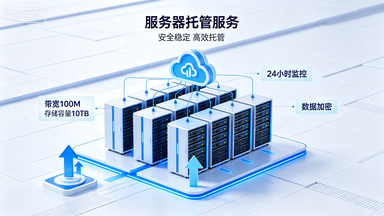
- 硬件级:RAID1/5/10
- 软件级:rsync + rdiff-backup
- 云端:定期快照(AWS/阿里云)
常见问题扩展解答 Q:服务器能当路由器用吗? A:可以!安装pfSense或OPNsense,但建议保留独立路由器
Q:游戏服务器怎么搭建? A:需独立显卡(NVIDIA RTX 3060+)、专用IP、低延迟网络
Q:如何远程控制服务器? A:SSH(Linux)或TeamViewer(Windows)
Q:服务器能当NAS用吗? A:推荐FreeNAS/OpenMediaVault
未来升级路线图
- 第一阶段(1-2年):基础搭建
- 第二阶段(3-5年):添加GPU/升级存储
- 第三阶段(5年以上):考虑虚拟化(Proxmox/KVM)
搭建私人物理服务器就像养电子宠物,前期需要精心准备,中期定期喂养(维护),长期才能收获稳定收益,永远给服务器留20%的升级空间,定期备份比购买保险更重要!
知识扩展阅读:
什么是私人物理服务器?
私人物理服务器,顾名思义,就是一台专属于你自己的物理服务器,与共享的云服务器不同,私人物理服务器是独占硬件资源的,这意味着你可以完全控制服务器的配置、操作系统和网络设置。
为什么选择私人物理服务器?
- 性能优越:独享CPU、内存、硬盘等资源,适合高负载应用。
- 安全性高:你可以完全控制服务器的安全设置,适合处理敏感数据。
- 灵活性强:根据需求自定义硬件配置,适合特殊应用场景。
- 成本可控:虽然初期投入较大,但长期来看可能比云服务器更经济。
如何购买私人物理服务器?
购买私人物理服务器的方式有多种,以下是几种常见的选择:
| 购买方式 | 优点 | 缺点 | 适用人群 |
|---|---|---|---|
| DIY组装 | 完全自定义配置,性价比高 | 需要一定的硬件知识 | 硬件爱好者、技术达人 |
| 品牌厂商购买 | 售后服务好,配置稳定 | 价格较高 | 企业用户、对稳定性要求高的用户 |
| 二手服务器 | 价格低廉,性能尚可 | 质量不稳定,需谨慎选择 | 预算有限的个人用户 |
购买建议:
- CPU:选择多核处理器,如Intel Xeon或AMD Ryzen。
- 内存:根据需求选择,建议至少16GB起步。
- 硬盘:推荐使用SSD硬盘,速度快,适合高I/O应用。
- 电源和机箱:选择知名品牌,确保稳定性和散热。
如何搭建私人物理服务器?
购买服务器后,接下来就是搭建过程,以下是详细的步骤:
-
安装操作系统:
- 常见的服务器操作系统有CentOS、Ubuntu、Debian等。
- 通过U盘或光盘进行系统安装,建议选择稳定的版本。
-
配置网络:
- 设置静态IP地址,确保服务器始终有固定的网络地址。
- 配置路由器和防火墙,确保网络安全。
-
安装必要的软件:
根据需求安装Web服务器(如Apache、Nginx)、数据库(如MySQL)、编程语言环境(如PHP、Python)等。
-
安全设置:
- 更新系统和软件到最新版本。
- 设置强密码,启用防火墙(如iptables或ufw)。
- 定期备份数据,防止意外丢失。
如何维护私人物理服务器?
维护私人物理服务器是确保其长期稳定运行的关键,以下是一些维护建议:
-
定期更新:
定期更新操作系统和软件,修复已知漏洞。
-
监控性能:
- 使用监控工具(如Nagios、Zabbix)实时监控服务器状态。
- 定期检查CPU、内存、硬盘的使用情况。
-
备份数据:
- 定期备份重要数据,可以使用rsync、Bacula等工具。
- 考虑使用异地备份,防止本地灾难。
-
优化性能:
- 根据负载调整服务器配置,如增加内存、升级硬盘等。
- 定期清理日志文件,释放磁盘空间。
案例:私人物理服务器的实际应用
案例1:个人网站托管
小明是一名独立网站开发者,他选择购买一台配置为Intel Xeon E5、16GB内存、1TB SSD硬盘的私人物理服务器,他安装了CentOS操作系统,并配置了Nginx和PHP环境,通过优化服务器配置,他的网站加载速度提升了50%,并且不再受云服务器的带宽限制。
案例2:游戏服务器搭建
小李是一名游戏玩家,他想自己搭建一个游戏服务器,他购买了一台配置更高的服务器,安装了Windows Server操作系统,并配置了游戏服务器软件,通过私人物理服务器,他成功搭建了一个稳定的多人游戏服务器,吸引了许多玩家加入。
常见问题解答
Q1:私人物理服务器适合哪些人群?
- A:适合个人站长、开发者、游戏服务器搭建者、企业IT部门等。
Q2:私人物理服务器的初始成本高吗?
- A:是的,初期投入较大,但长期来看性价比更高。
Q3:如何选择适合的硬件配置?
- A:根据需求选择,如高负载应用需要更强的CPU和内存,数据库应用需要更快的硬盘。
Q4:私人物理服务器需要专业技术吗?
- A:是的,建议有一定硬件和操作系统知识,否则可以考虑找专业人士帮忙。
Q5:如何确保服务器的安全性?
- A:定期更新系统、设置强密码、启用防火墙、定期备份数据。
相关的知识点:
