
购买物理服务器搭建的过程可以分为以下几个步骤:1. 确定需求:你需要明确你的服务器将用于什么目的,这将决定你需要什么样的硬件配置,例如CPU、内存、硬盘空间和网络带宽等。2. 选择供应商:根据你的需求,你可以选择不同的服务器供应商,在选择供应商时,你应该考虑他们的信誉、价格、技术支持和售后服务等因素。3. 购买服务器:在确定了供应商后,你可以开始购买服务器,你可以选择购买现成的服务器,也可以选择定制服务器。4. 安装操作系统:购买服务器后,你需要安装操作系统,这通常需要使用光盘或U盘进行安装。5. 配置网络:安装操作系统后,你需要配置网络,这包括设置IP地址、子网掩码、默认网关等。6. 安装软件和应用:你需要安装你所需的软件和应用,这可能包括操作系统、数据库、Web服务器、邮件服务器等。7. 测试和优化:在完成以上步骤后,你应该对你的服务器进行测试,以确保它能够正常运行,如果有必要,你还可以进行优化,以提高性能和效率。
目录导读:
- 购买前的准备:你真的需要一台物理服务器吗?
- 购买服务器:别被参数忽悠了!
- 收到服务器后,怎么安装和配置?
- 服务器安全配置:别让黑客钻了空子!
- 搭建应用:以WordPress为例
- 常见问题解答
- 案例:某公司如何用物理服务器搭建内部系统
- 总结:物理服务器搭建不是梦!
在当今信息化时代,拥有一个稳定的物理服务器对于企业和个人来说至关重要,无论是用于数据存储、网站托管还是应用程序运行,一台性能优越的服务器都是不可或缺的,下面我将为您介绍如何购买物理服务器并搭建起来。
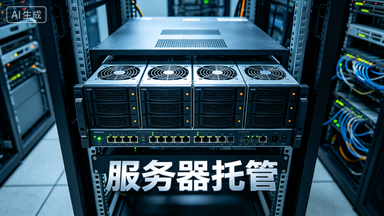
我们需要确定您的需求,您需要多大的内存和存储空间?您希望使用哪种操作系统?这些因素将直接影响您的服务器选择,如果您需要处理大量数据,那么您可能需要一个具有高性能固态硬盘(SSD)的服务器,而不是传统的机械硬盘(HDD),您还需要确定您需要的处理器数量和核心数,这将决定您的服务器是否能够处理高并发请求。
您需要选择合适的服务器品牌和型号,市场上有很多优秀的服务器品牌,如戴尔、惠普、联想等,您可以通过查看产品规格表来比较不同品牌和型号的性能和价格,在选择时,请确保所选服务器满足您的需求,并且具有良好的售后服务。
购买服务器后,您需要将其安装到数据中心或办公室,安装过程通常包括以下步骤:
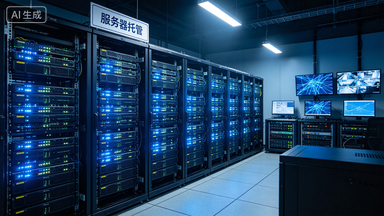
- 准备硬件:确保您已经准备好所需的所有硬件组件,如电源、网络接口卡(NIC)、风扇等。
- 连接电源:将电源线连接到服务器的电源插座上,并确保电源线足够长以适应您的数据中心布局。
- 连接网络:将服务器的网络接口卡(NIC)连接到交换机或路由器上,并确保网络连接稳定。
- 安装操作系统:根据您选择的服务器品牌和型号,下载相应的操作系统镜像文件并安装。
- 配置网络设置:根据您选择的服务器操作系统,进行网络配置,包括IP地址分配、DNS设置等。
- 安装必要的软件:根据您的需求,安装数据库、Web服务器、邮件服务器等软件。
- 测试服务器:在完成所有安装和配置后,对服务器进行测试,确保其正常运行。
在搭建过程中,您可能会遇到一些问题,例如硬件兼容性问题、网络配置错误等,这时,您可以查阅相关文档或寻求专业人士的帮助,为了确保服务器的稳定性和安全性,建议您定期备份数据并更新操作系统和软件。
我们来看一个案例说明,假设您是一家电子商务公司,需要建立一个在线商城,您购买了一台具有高性能处理器和大容量存储空间的物理服务器,并将其安装在数据中心内,您安装了MySQL数据库、Apache Web服务器和PHP脚本,并进行了网络配置,通过测试发现,该服务器能够处理大量的并发请求,且响应速度很快,您的电子商务网站已经成功上线,客户可以愉快地浏览商品并进行购物了。
购买物理服务器并搭建起来是一个复杂但值得的过程,通过选择合适的服务器、准备硬件、安装操作系统、配置网络设置以及测试服务器,您可以确保您的服务器能够满足您的需求并稳定运行,在这个过程中,您可能会遇到一些挑战,但只要您有耐心和毅力,就一定能够成功搭建起自己的物理服务器。
扩展知识阅读
购买前的准备:你真的需要一台物理服务器吗?
在动手之前,先问自己几个问题:
你为什么要买物理服务器?
- 是为了搭建网站?运行数据库?还是做科学计算?
- 如果只是个人博客或小站,云服务器可能更划算。
- 如果是企业级应用、高并发服务或对数据安全要求极高的场景,物理服务器更合适。
你对服务器的性能要求是什么?
- CPU:多核、高主频还是低主频高核?(比如数据库需要高主频,渲染任务需要多核)
- 内存:内存越大,处理并发请求的能力越强。
- 存储:是需要高速SSD还是大容量HDD?RAID配置怎么选?
- 网络:千兆还是万兆网卡?是否需要多网卡?
预算和品牌选择
- 物理服务器价格从几千到几十万不等,根据需求选择。
- 常见品牌:Dell、HP、Lenovo、浪潮、华为等。
- 如果预算有限,也可以考虑二手服务器,但一定要检查硬件状态。
购买服务器:别被参数忽悠了!
选择配置时的注意事项
| 参数 | 说明 | 选择建议 |
|---|---|---|
| CPU | 处理器,影响计算能力 | 至少4核,高并发应用选8核以上 |
| 内存 | 运行内存,影响并发处理能力 | 16GB起步,数据库建议32GB以上 |
| 存储 | 数据存储,影响读写速度 | SSD+HDD组合,RAID10适合高安全性场景 |
| 网卡 | 网络性能,影响访问速度 | 千兆起步,高流量应用选万兆 |
| 电源 | 供电稳定性 | 选知名品牌,冗余电源更安全 |
购买渠道
- 官方渠道:品牌官网、授权经销商。
- 二手市场:闲鱼、B站等,但需谨慎验机。
- 云服务商自营服务器:如阿里云、腾讯云的物理服务器产品。
收到服务器后,怎么安装和配置?
硬件检查
- 拆箱后先别急着开机,检查配件是否齐全(电源、网线、硬盘、内存条等)。
- 拆开服务器机箱,检查内部硬件是否安装正确。
安装操作系统
- 常见系统:CentOS、Ubuntu、Windows Server。
- 安装步骤:
- 插上电源,进入BIOS设置(一般按F2或Del键)。
- 设置启动顺序,从U盘或光盘启动。
- 按照提示安装系统,分区时建议选择“手动分区”,别用自动的。
- 安装完成后,设置root密码,更新系统。
网络配置
- 设置IP地址、子网掩码、网关。
- 配置DNS,确保能访问外网。
- 如果有多块网卡,可以设置不同用途(比如一块对外,一块对内)。
服务器安全配置:别让黑客钻了空子!
防火墙设置
- CentOS:
systemctl enable firewalld开启防火墙,配置规则。 - Ubuntu:
sudo ufw allow开放端口。 - Windows Server:控制面板 -> Windows Defender 防火墙。
用户权限管理
- 删除不必要的用户,禁用root远程登录(
sudo passwd -l root)。 - 为每个应用创建独立的用户,避免权限过大。
安装安全软件
- 防病毒:ClamAV(Linux)、Windows Defender。
- 入侵检测:安装fail2ban防止暴力破解。
- 定期更新:保持系统和软件最新,修复漏洞。
搭建应用:以WordPress为例
安装LAMP环境(Linux + Apache + MySQL + PHP)
- CentOS:
yum install httpd mysql php php-mysql - Ubuntu:
apt-get install apache2 mysql-server php libapache2-mod-php
下载并安装WordPress
- 下载最新版WordPress,解压到Apache的根目录(如
/var/www/html)。 - 修改
wp-config.php,设置数据库连接信息。
配置域名和HTTPS
- 在域名解析中指向服务器IP。
- 使用Let’s Encrypt免费SSL证书,配置HTTPS。
常见问题解答
Q1:服务器CPU占用过高怎么办?
- 检查是否有异常进程,使用
top或htop命令查看。 - 如果是网站流量过大,可以升级服务器配置或优化代码。
Q2:服务器无法访问,怎么排查?
- 检查网络连接、防火墙设置、服务器IP是否正确。
- 尝试
ping服务器IP,traceroute追踪路由。
Q3:如何备份服务器数据?
- 定期使用
rsync或scp备份到另一台机器。 - 使用快照功能(如云服务器)或备份软件。
案例:某公司如何用物理服务器搭建内部系统
背景:某中型企业需要搭建内部CRM系统,数据敏感,要求高可用性。
方案:
- 选择一台双路CPU、32GB内存、2块SSD+4块HDD的服务器。
- 安装CentOS 7,配置RAID10存储。
- 安装MySQL数据库,配置主从复制。
- 设置Nginx反向代理,负载均衡。
- 安装ClamAV和fail2ban,定期备份数据。
结果:系统稳定运行,月访问量达百万级别,数据安全有保障。
物理服务器搭建不是梦!
虽然听起来复杂,但只要一步步来,你也能轻松搞定。
- 安全第一:防火墙、权限、备份一个都不能少。
- 性能优化:根据需求选择配置,别浪费资源。
- 持续学习:服务器管理是个技术活,多实践才能掌握。
如果你还有其他问题,欢迎在评论区留言,我会一一解答!
相关的知识点:
