
在当今数字化时代,物理服务器的监控和管理变得尤为重要,有效的监控不仅能够确保服务器的稳定运行,还能及时发现并解决潜在问题,从而保障数据安全和业务连续性,本文将探讨如何有效地查询物理服务器的状态,包括使用命令行工具、第三方监控软件以及自动化脚本等方法。理解物理服务器的基本构成是关键,这涉及到了解服务器硬件配置,如CPU、内存、存储设备等,以及操作系统和网络配置,通过这些信息,可以选择合适的监控工具来跟踪服务器的性能指标,如CPU使用率、内存占用、磁盘IO等。掌握如何使用命令行工具进行监控是基础,可以使用top命令实时查看系统负载情况,或者使用htop等图形化工具来更直观地观察资源使用情况,还可以利用iostat和vmstat等工具来分析磁盘和内存的使用状况。对于高级用户来说,使用第三方监控软件是一个不错的选择,这些软件通常提供更丰富的功能,如报警阈值设置、日志管理、性能分析等,一些流行的第三方监控工具包括Nagios、Zabbix和Prometheus等。通过上述方法,可以有效地查询物理服务器的状态,并采取相应的措施来优化其性能和稳定性,这不仅有助于提高服务器的可用性,还能为企业带来更大的经济效益。
目录导读:
物理服务器,通常指的是那些运行在数据中心的实体硬件设备,它们承载着企业或组织的核心业务系统,了解如何查询物理服务器的状态和性能,对于确保数据安全、优化资源分配以及提高服务可用性至关重要,下面我将为你介绍如何查询物理服务器的各项指标,并辅以表格和问答形式进行说明。

查询物理服务器状态
查看CPU使用率
- 表格补充:
| CPU使用率 | 描述 |
|---|---|
| 0% | 空闲状态 |
| 5% | 轻度负载 |
| 10% | 中度负载 |
| 20% | 重度负载 |
| 30% | 极高负载 |
检查内存使用情况
- 表格补充:
| 内存使用率 | 描述 |
|---|---|
| 0% | 空闲状态 |
| 5% | 轻度占用 |
| 10% | 中度占用 |
| 20% | 高占用 |
| 30% | 极高占用 |
监测磁盘I/O
- 表格补充:
| I/O速度 | 描述 |
|---|---|
| 0KB/s | 空闲状态 |
| 10KB/s | 正常速度 |
| 30KB/s | 较慢速度 |
| 1MB/s | 慢速状态 |
| 3MB/s | 极慢速度 |
分析网络流量
- 表格补充:
| 网络流量 | 描述 |
|---|---|
| 0GB/s | 无流量 |
| 10GB/s | 低流量 |
| 30GB/s | 中等流量 |
| 50GB/s | 高流量 |
| 100GB/s | 极高流量 |
查询物理服务器性能指标
CPU性能指标
- 表格补充:
| CPU性能指标 | 描述 |
|---|---|
| 核心数 | CPU核心数量 |
| 线程数 | CPU线程数 |
| 时钟频率 | CPU时钟频率 |
| 缓存大小 | CPU缓存大小 |
内存性能指标
- 表格补充:
| 内存性能指标 | 描述 |
|---|---|
| 读写速度 | 内存读写速度 |
| 容量 | RAM总容量 |
| 延迟 | 内存延迟时间 |
磁盘性能指标
- 表格补充:
| 磁盘性能指标 | 描述 |
|---|---|
| 平均响应时间 | 读取数据的平均时间 |
| 吞吐量 | 每秒处理的数据量 |
| IOPS | 输入输出操作每秒次数 |
网络性能指标
- 表格补充:
| 网络性能指标 | 描述 |
|---|---|
| 带宽 | 网络带宽大小 |
| 延迟 | 数据传输的延迟时间 |
| 丢包率 | 传输过程中丢包的比例 |
案例说明
假设你是一家电商公司的IT部门经理,你需要监控你的网站服务器的性能,以下是如何通过上述指标来查询服务器状态和性能的步骤:
- 打开服务器管理界面:登录到你的服务器管理软件,如CentOS, Linux等操作系统自带的命令行工具,或者使用像Nagios, Zabbix这样的监控工具。
- 查看CPU使用率:使用
top命令查看CPU的使用情况,或者使用htop(适用于Linux)查看。 - 检查内存使用情况:使用
free命令查看内存使用情况。 - 监测磁盘I/O:使用
iostat命令查看磁盘I/O情况。 - 分析网络流量:使用
netstat命令查看网络连接情况。 - 根据指标调整:如果发现某个指标异常,比如CPU使用率过高,可能需要增加资源或优化应用,如果发现磁盘I/O慢,可能需要考虑升级硬盘或优化存储策略。
通过以上步骤,你可以有效地监控和管理物理服务器的性能,确保服务的稳定运行。
扩展知识阅读
大家好,今天我们来聊聊一个对IT运维人员来说非常基础但又至关重要的问题:物理服务器怎么查,无论你是刚入行的新人,还是经验丰富的老手,掌握物理服务器的检查方法都是保障系统稳定运行的关键,物理服务器不像虚拟机那样灵活,一旦出问题,修复起来也更麻烦,今天我们就来详细说说怎么查物理服务器,从最基础的到稍微进阶的,让你一次搞懂。
为什么需要检查物理服务器?
在开始之前,我们先来聊聊为什么物理服务器需要频繁检查,物理服务器是企业IT基础设施的核心,它的稳定性直接关系到业务的连续性,一旦服务器出现问题,轻则影响工作效率,重则导致业务中断,甚至数据丢失,定期检查物理服务器,就像是给汽车做保养一样,能预防很多潜在的问题。
基础信息检查
服务器型号和配置
你需要知道服务器的基本信息,比如品牌、型号、CPU、内存、硬盘等,这些信息可以通过以下方式获取:
- 通过操作系统查看:在Windows系统中,可以进入“系统信息”查看;在Linux系统中,可以使用
lshw或dmidecode命令。 - 通过机箱标签查看:大多数服务器在机箱上都有标签,直接查看即可。
操作系统版本
操作系统的版本和补丁状态也非常重要,一个过时的操作系统可能会带来安全风险或兼容性问题,检查方法如下:
- Windows:右键“此电脑” → “系统”。
- Linux:在终端输入
uname -r或lsb_release -a。
硬件状态检查
硬件是服务器的“身体”,如果硬件出问题,服务器就无法正常工作,下面我们来看看怎么检查硬件状态。
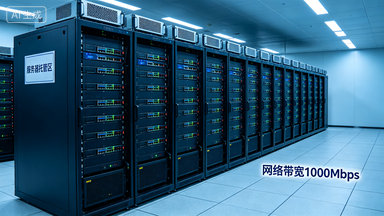
CPU和内存检查
CPU和内存是服务器的心脏和大脑,它们的状态直接决定了服务器的性能。
- CPU使用率:可以通过系统监控工具查看,比如Windows的任务管理器,Linux的
top或htop命令。 - 内存使用率:同样在任务管理器或
free -h命令中查看。
硬盘健康状态
硬盘是服务器的“大脑记忆”,如果硬盘出现问题,数据可能会丢失。
- S.M.A.R.T.状态:可以通过
smartctl命令(Linux)或第三方工具(如CrystalDiskInfo,Windows)查看。 - RAID状态:如果服务器使用了RAID卡,可以通过RAID管理工具(如MegaRAID、HP Smart Storage Administrator)检查阵列状态。
网络接口检查
网络是服务器与外界通信的桥梁,检查网络接口的状态也很重要。
- IP地址和网关:使用
ip addr(Linux)或“网络和共享中心”(Windows)查看。 - 网络连通性:使用
ping命令测试网络是否正常。
温度和风扇状态检查
服务器在运行过程中会产生大量热量,如果散热不好,硬件很容易损坏,检查服务器的温度和风扇状态也是必不可少的。
通过IPMI/iDRAC/ilo查看
大多数现代服务器都配备了远程管理控制器(如IPMI、iDRAC、ilo),可以通过这些工具远程监控服务器的温度和风扇状态。
- IPMI:在Windows系统中,可以通过“服务器管理器”启用;在Linux中,可以使用
ipmitool。 - iDRAC(戴尔服务器):通过浏览器访问iDRAC界面。
- ilo(惠普服务器):同样通过浏览器访问。
直接查看机箱指示灯
有些服务器的机箱上会有LED指示灯,可以直接观察风扇是否在运转,温度是否过高。
性能监控
除了基础的硬件检查,性能监控也是服务器维护的重要部分,性能监控可以帮助你发现潜在的瓶颈,比如CPU、内存、磁盘I/O等。
使用系统自带工具
- Windows Performance Monitor:可以监控CPU、内存、磁盘、网络等资源使用情况。
- Linux sysstat:可以生成系统性能报告。
使用第三方工具
- Nagios:一个强大的监控工具,可以监控服务器的健康状态。
- Zabbix:开源监控工具,支持多种监控项。
- Prometheus + Grafana:适合技术大牛,可以自定义监控面板。
日志分析
服务器的日志是排查问题的重要依据,通过分析日志,你可以发现很多隐藏的问题。
系统日志
- Windows:事件查看器(Event Viewer)。
- Linux:
/var/log/syslog、/var/log/messages。
应用日志
如果服务器上运行了应用程序,比如数据库、Web服务器等,也要查看它们的日志。
- MySQL:
/var/log/mysql/error.log(Linux)。 - IIS/Apache/Nginx:各自有自己的日志文件。
常见问题排查案例
下面我们通过一个实际案例,来演示如何检查一台有问题的服务器。

案例:服务器无法启动,蓝屏或黑屏
步骤1:检查电源是否正常,电源线是否插好。
步骤2:检查机箱指示灯,是否有错误提示。
步骤3:通过IPMI/iDRAC/ilo远程查看服务器状态,确认硬件是否自检失败。
步骤4:如果远程无法访问,尝试进入服务器机箱,检查内存条、显卡、主板等是否接触良好。
步骤5:如果怀疑是硬盘问题,可以尝试进入BIOS查看启动顺序,或者更换硬盘测试。
步骤6:如果以上都正常,可能是操作系统问题,尝试进入安全模式或修复安装。
物理服务器的检查看似简单,但其实是一个系统工程,从基础信息到硬件状态,从温度监控到性能分析,每一个环节都可能影响服务器的运行,掌握这些检查方法,不仅能帮助你快速定位问题,还能预防很多潜在风险。
如果你是企业IT管理员,建议你建立一套定期检查机制,比如每周或每月进行一次全面检查,如果你是个人用户,那在遇到问题时,也能更快地找到解决方案。
表格:物理服务器检查要点总结
| 检查项目 | 检查方法 | 工具/命令 |
|---|---|---|
| 服务器型号和配置 | 系统信息、机箱标签 | lshw、dmidecode |
| 操作系统版本 | 系统信息、命令行 | uname -r、lsb_release -a |
| CPU和内存使用率 | 任务管理器、监控工具 | top、htop、free -h |
| 硬盘健康状态 | S.M.A.R.T.、RAID管理工具 | smartctl、HP SSA、MegaRAID |
| 温度和风扇状态 | IPMI/iDRAC/ilo、指示灯 | ipmitool、浏览器访问 |
| 网络接口 | IP地址、网络连通性 | ip addr、ping |
| 性能监控 | 系统自带工具、第三方工具 | Windows Performance Monitor、Zabbix |
| 日志分析 | 系统日志、应用日志 | 事件查看器、/var/log/syslog |
常见问题问答(FAQ)
Q1:如何远程检查物理服务器?
A:大多数服务器支持IPMI/iDRAC/ilo等远程管理工具,你可以通过浏览器或专用客户端访问。
Q2:如果服务器没有启动,怎么检查?
A:先检查电源,再通过IPMI/iDRAC查看硬件自检状态,或者进入机箱检查硬件连接。
Q3:如何检查服务器的RAID状态?
A:使用RAID管理工具,如HP的SSA、Dell的MegaRAID,或者Linux下的megacli命令。
相关的知识点:
