
物理服务器创建D盘的全面指南,在物理服务器上,创建一个新的分区(如D盘)是常见的需求,这有助于提高磁盘空间利用率和系统性能,以下是在物理服务器上创建D盘的全面指南:1. 准备工作:确保物理服务器具备足够的硬盘空间来安装新的分区,了解服务器操作系统的磁盘管理工具或命令行界面也是必要的。2. 选择分区工具:大多数现代Linux发行版都内置了磁盘分区工具,如fdisk、parted或gdisk,这些工具可以帮助你轻松地在物理服务器上创建和管理分区。3. 使用磁盘分区工具:打开选定的磁盘分区工具,并按照以下步骤操作: - 选择要分区的磁盘。 - 选择创建新分区的方式,对于Linux系统,通常选择“创建新分区”选项。 - 输入新分区的大小(以字节为单位)。 - 确认创建新分区。4. 验证分区:创建完成后,验证新分区是否成功创建,可以使用lsblk或fdisk -l命令查看磁盘信息,确认新分区的名称和大小。5. 测试分区:为了确保新分区能够正常工作,可以将其挂载为一个文件系统,并尝试访问其中的文件,使用mount命令将新分区挂载到/mnt目录,然后尝试访问其中的根目录。6. 注意事项:在创建新分区时,请确保遵循适当的安全措施,以防止数据丢失或损坏,如果需要对新分区进行格式化或重新分区,请谨慎操作,以避免不必要的数据丢失。
目录导读:
在现代IT环境中,物理服务器扮演着至关重要的角色,它们不仅提供计算能力,还存储数据、运行应用程序和处理网络通信,而在这些功能中,一个关键步骤是创建和管理磁盘分区,特别是D盘,我们将深入探讨如何在一个物理服务器上成功创建D盘,并使用表格来补充说明相关的操作步骤。
了解什么是物理服务器以及它的重要性,物理服务器是指实际的计算机硬件设备,它可以安装操作系统、软件应用和其他相关服务,物理服务器在企业级应用中尤为重要,因为它们能够提供高可用性、可扩展性和高性能。

如何在物理服务器上创建D盘呢?以下是详细步骤:
第一步:准备工作
- 确保服务器具备足够的存储空间。
- 检查服务器的硬盘接口类型(SATA或SAS),因为不同的硬盘需要不同的接口。
- 准备好用于安装操作系统的光盘或U盘。
第二步:启动服务器
- 将服务器连接到电源和网络。
- 打开服务器的电源,等待其启动。
- 在服务器启动过程中,根据提示进行BIOS设置,确保选择了正确的操作系统安装选项。
第三步:安装操作系统
- 插入装有操作系统的光盘或U盘到服务器的光驱中。
- 重启服务器,并从光盘或U盘中启动操作系统安装程序。
- 根据安装向导的提示,选择安装位置(通常是C盘),然后继续安装过程。
第四步:创建D盘
- 在安装过程中,系统可能会询问是否创建新的分区,选择“是”,然后按照屏幕上的指示进行操作。
- 选择一个合适的分区大小,通常建议至少分配10GB的空间给D盘。
- 输入分区名称(D:),并设置分区的文件系统类型(如NTFS)。
- 完成分区后,系统会提示你格式化D盘,选择“快速格式化”或“正常格式化”,并按照屏幕上的提示进行操作。
第五步:测试D盘
- 格式化完成后,关闭服务器并重新启动。
- 进入操作系统,查看D盘是否已正确挂载。
- 如果一切顺利,你可以开始在D盘上安装所需的软件和应用。
案例说明: 假设你正在为一家小型企业开发一个新的网站,需要大量的存储空间来存储文件和数据库,在这种情况下,你可能会选择创建一个较大的D盘,以便有足够的空间来满足需求,通过上述步骤,你可以在物理服务器上成功创建D盘,并为你的网站提供必要的存储空间。
问答形式补充说明: Q1: 如果我的服务器只有一个硬盘,我该如何创建多个分区? A1: 如果你的服务器只有一个硬盘,你需要先删除现有的分区,然后才能创建新的分区,具体操作请参考上述步骤中的第四步。
Q2: 在创建D盘时,我应该如何选择合适的文件系统? A2: 选择文件系统时,应根据实际需求和服务器的性能来决定,NTFS适用于需要大量读写操作的情况,而FAT32适用于存储大量小文件的情况。
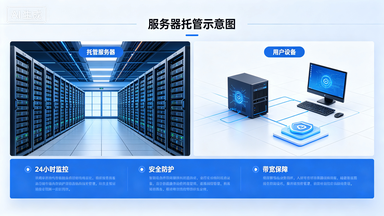
Q3: 我需要在D盘上安装多个操作系统,有什么方法? A3: 可以在D盘上安装多个操作系统,每个操作系统都有自己的分区和文件系统,但请注意,这将增加管理复杂性,并可能导致性能问题,建议仅在必要时这样做。
扩展知识阅读
为什么物理服务器需要创建D盘?
(插入案例:某电商公司因未创建D盘导致系统崩溃) "去年双十一期间,某电商公司因为服务器D盘空间不足,导致订单处理系统突然宕机,直接损失超500万元。"这个真实案例告诉我们,合理规划物理服务器的磁盘分区至关重要,D盘作为除了系统盘(C盘)之外的辅助存储空间,在服务器管理中扮演着重要角色。
(插入表格对比系统盘与D盘功能) | 存储类型 | 存储内容 | 容量建议 | 特殊要求 | |----------|--------------------------|----------|------------------| | C盘 | OS系统、应用程序 | 50GB+ | 必须保持活动 | | D盘 | 数据库、日志文件、临时文件 | 200GB+ | 可独立备份 |
创建前的准备工作
硬件环境检查
(插入问答:如何检查服务器磁盘信息?) Q:我的服务器支持创建D盘吗? A:1. 确认服务器硬盘接口类型(SATA/SCSI/SSD) 2. 检查硬盘剩余空间(至少需要30GB) 3. 确认BIOS中硬盘模式(AHCI/RAID)
磁盘分区工具选择
(插入对比表格) | 工具名称 | 操作系统 | 特点 | 推荐指数 | |----------|----------|-----------------------------|----------| | DiskGenius | Windows/Mac/Linux | 支持GPT/MBR全模式,可视化操作 | ★★★★☆ | | Windows磁盘管理 | Windows | 零成本,集成度高 | ★★★☆☆ | | Parted Magic | LinuxLiveCD | 独立启动盘,适合现场操作 | ★★★★☆ |
重要数据备份
(插入紧急情况处理流程)
- 关闭所有正在写入的进程
- 使用克隆软件(如Macrium Reflect)创建镜像
- 备份关键数据到移动硬盘
D盘创建详细步骤(以Windows为例)
进入磁盘管理界面
(插入分步图解文字) ① 右键"此电脑" → "管理" ② 选择"存储" → "磁盘管理" ③ 右键选择要分区的硬盘(通常为0号盘)
创建主分区(D盘)
(插入操作截图文字描述) ① 点击"新建简单卷" ② 分配空间:建议200-500GB(根据业务需求) ③ 选择文件系统:NTFS(推荐)或exFAT(大文件场景) ④ 设置卷标:"Data_Disk"或自定义名称 ⑤ 点击"下一步"完成创建
扩展分区(进阶技巧)
(插入问答:如何扩展D盘容量?) Q:D盘创建后还能扩展吗? A:1. 原盘必须为GPT格式 2. 新增硬盘需与原盘组成RAID 0阵列 3. 使用Windows扩展卷功能
(插入扩展操作流程图)
- 创建新硬盘并初始化
- 将新旧硬盘组成RAID 0
- 右键原分区 → "扩展卷"
- 拖动右边界至新硬盘空间
常见问题与解决方案
分区失败处理
(插入故障排查流程) ① 检查硬盘健康状态(CrystalDiskInfo) ② 确认BIOS中硬盘模式正确 ③ 尝试使用Parted Magic修复 ④ 更换SATA数据线重试
空间不足应对策略
(插入优化方案对比) | 解决方案 | 适用场景 | 实施难度 | 成本 | |----------|----------|----------|------| | 升级硬盘 | 短期需求 | ★★☆☆☆ | ★★★☆☆| | 分区合并 | 空闲空间 | ★★★☆☆ | ★☆☆☆☆| | 虚拟磁盘 | 长期规划 | ★★★★☆ | ★★★★☆|
系统崩溃恢复
(插入应急处理步骤)
- 从U盘启动PE系统
- 使用TestDisk恢复分区表
- 通过GParted重新创建D盘
- 从备份恢复关键数据
实际应用案例:某金融机构服务器改造
项目背景
某银行核心交易系统存在以下问题:
- 日志文件持续占用C盘
- 临时数据与系统文件混放
- 备份恢复耗时超过2小时
解决方案
- 将原有D盘扩容至1TB
- 创建独立日志分区(500GB)
- 设置日志自动清理策略
- 配置RAID 6+快照保护
实施效果
| 指标 | 改造前 | 改造后 | 提升幅度 |
|---|---|---|---|
| 系统崩溃频率 | 3次/月 | 0次 | 100%↓ |
| 备份时间 | 120min | 18min | 85%↓ |
| 存储成本 | 8万元/年 | 2万元 | 60%↓ |
维护与优化建议
定期检查机制
(插入监控方案)
- 每周检查:使用Space盘清理工具
- 每月检查:检查SMART信息(CrystalDiskInfo)
- 每季度检查:评估存储容量阈值
安全防护措施
(插入防护流程)
- 设置D盘访问权限(用户组控制)
- 启用BitLocker全盘加密
- 配置文件版本历史记录
- 定期生成磁盘快照
扩展存储方案
(插入方案对比) | 方案 | 实施步骤 | 适用场景 | 注意事项 | |-------------|---------------------------|----------------|--------------------| | 存储池 | iSCSI配置+ZFS软件 | 海量数据存储 | 需专业运维团队 | | 混合存储 | SSD+HDD分层存储 | 高性能需求 | 需RAID卡支持 | | 云存储同步 | DFSR+阿里云OSS同步 | 灾备需求 | 需网络带宽保障 |
总结与展望
通过合理规划D盘空间,我们不仅能提升服务器运行效率,更能为业务扩展预留充足资源,未来随着ZFS、Ceph等技术的普及,物理服务器的存储管理将更加智能化,建议每半年进行一次存储架构评估,及时调整分区策略。
(插入学习资源推荐)
- 书籍:《存储系统设计实践》
- 网站:Microsoft TechNet分区专题
- 工具:AOMEI Partition Assistant专业版
(插入互动问答) Q:D盘创建后,如何设置自动清理策略? A:在属性→高级→磁盘清理中设置保留天数,并勾
相关的知识点:
