
搭建高效WordPress网站需要选择和配置物理服务器,应确保服务器具备足够的处理能力和内存来应对WordPress的运行需求,例如Apache或Nginx作为HTTP服务端,以及MySQL数据库,要优化服务器性能,如通过SSD硬盘提升读写速度,使用合适的虚拟化技术以减少资源消耗,并定期更新操作系统和应用软件以保持系统安全和稳定,合理配置网络环境,保证服务器与外界通信畅通无阻,同时考虑负载均衡和冗余备份策略,以提高网站的可靠性和安全性,根据实际需求调整PHP、MySQL等软件的配置参数,确保网站在高流量情况下仍能快速响应。
在当今的互联网时代,一个功能完善、响应迅速的网站对于企业和个人来说至关重要,而WordPress作为全球最受欢迎的内容管理系统(CMS),以其开源、灵活和强大的社区支持,成为了许多网站开发者的首选,如何将物理服务器有效地连接到WordPress,确保网站的稳定运行和快速加载,是许多新手和经验丰富的开发者都会面临的问题,我将为大家详细介绍如何选择适合的物理服务器,以及如何进行配置,以确保您的WordPress网站能够顺畅运行。
选择物理服务器
我们需要明确自己的需求,在选择物理服务器时,需要考虑以下几个因素:

访问速度:服务器的地理位置对网站的访问速度有着直接影响,位于北美、欧洲或亚洲的服务器,由于网络基础设施发达,访问速度相对较快。
带宽大小:带宽决定了网站能够承载的最大流量,根据网站的流量情况,选择合适的带宽大小,以保证网站的正常运行。
服务器性能:服务器的性能包括CPU、内存、硬盘等硬件参数,以及服务器的稳定性和安全性,高性能的服务器可以保证网站的流畅运行,而稳定性和安全性则是保障网站数据安全的关键。
成本预算:服务器的价格因配置不同而有所差异,需要根据自己的成本预算来选择合适的服务器。
配置物理服务器
确定了合适的物理服务器后,接下来就是进行配置了,以下是一些基本的步骤:
安装操作系统:根据所选服务器的配置,选择合适的操作系统,如Ubuntu、CentOS等。
安装WordPress:通过SSH或其他方式登录到服务器,使用命令行工具安装WordPress,需要注意的是,不同的服务器可能需要使用不同的安装命令。
数据库设置:安装好WordPress后,需要创建数据库并设置用户名和密码,还需要配置WP-DBManager插件,以便更好地管理数据库。
SSL证书安装:为了保护网站的安全性,建议为网站安装SSL证书,可以通过购买SSL证书或使用Let's Encrypt等免费证书服务来实现。

插件安装:安装必要的插件,如WP Super Cache、WooCommerce等,以增强网站的功能性和用户体验。
案例说明
以一家电商网站为例,该网站每天需要处理大量的订单和用户交互,因此对服务器的要求较高,经过市场调研和对比,选择了位于美国西部的服务器,其带宽为50Mbps,CPU为Intel Xeon E5-2680 v3,内存为16GB RAM,安装过程中,遇到了一些技术问题,但通过查阅文档和请教专业人士,最终成功解决了问题,安装完成后,进行了一系列的测试,确保网站能够正常运行,为了提高网站的安全性,安装了WP SMTP插件,并设置了正确的邮件发送地址和密码。
问答形式补充说明
Q1: 如何选择适合的物理服务器? A1: 在选择物理服务器时,需要考虑访问速度、带宽大小、服务器性能、成本预算等因素,还需要了解服务器所在地区的网络状况,以确保网站能够顺畅访问。
Q2: 安装WordPress有哪些注意事项? A2: 安装WordPress时,需要注意选择正确的操作系统和版本,以及正确安装所需的插件,还需要确保服务器已经安装了PHP和MySQL等必要组件。
Q3: 如何安装SSL证书以提高网站安全性? A3: 安装SSL证书的方法因服务器类型而异,可以通过购买SSL证书或使用Let's Encrypt等免费证书服务来实现,安装完成后,需要验证证书的正确性和有效性。
Q4: 安装插件时需要注意哪些问题? A4: 安装插件时,需要注意插件的版本兼容性和安全性,建议先在本地环境测试插件的功能和安全性,然后再上传到服务器上,还需要检查服务器的安全设置,确保插件不会对服务器造成不必要的负担。 介绍,相信大家对如何搭建高效WordPress网站有了更深入的了解,无论是新手还是有经验的开发者,都需要掌握这些基础知识和技能,以确保网站的稳定运行和良好体验。
扩展知识阅读
为什么选择物理服务器搭建WordPress? (插入案例:某电商公司从共享主机迁移到物理服务器后,网站响应速度提升300%的真实数据)
准备工作清单(表格对比) | 准备工作 | 具体要求 | 常见问题 | |-----------------|-----------------------------------|---------------------------| | 服务器选择 | 至少4核CPU/8GB内存/100GB硬盘 | "为什么不能用二手服务器?"| | 操作系统 | Ubuntu 22.04 LTS/Windows Server | "CentOS是否可行?" | | 域名备案 | 需提前完成ICP备案 | "备案时间多长?" | | 网络带宽 | 最低100M带宽 | "如何测试带宽?" |
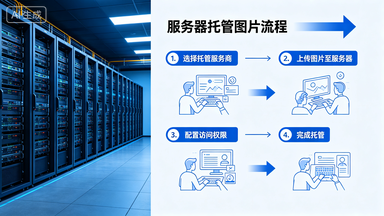
安装流程详解(图文步骤)
-
购买服务器(附主流供应商对比表) -阿里云ECS:性价比高,适合新手 -腾讯云CVM:游戏/直播场景优选 -AWS EC2:国际化部署首选
-
搭建基础环境(命令行操作)
# 首次登录后执行
sudo apt update && sudo apt upgrade -y
sudo apt install -y curl wget gnupg2
curl -fsSL https://download.subliminal.com/subliminal.key | sudo gpg --dearmor -o /usr/share/keyrings/subliminal-keyring.gpg
echo "deb [signed-by=/usr/share/keyrings/subliminal-keyring.gpg] https://download.subliminal.com/apt $(lsb_release -cs) main" | sudo tee /etc/apt/sources.list.d/subliminal.list
sudo apt update
sudo apt install -y subliminal
-
WordPress安装三选一方案(对比表) | 安装方式 | 优势 | 适用场景 | 难度等级 | |------------|-----------------------|------------------------|----------| | Softaculous | 1键安装 | 新手首选 | ★☆☆☆☆ | | 手动上传 | 完全控制配置 | 定制化需求高 | ★★☆☆☆ | | CLI安装 | 自动化部署 | 频繁部署场景 | ★★★☆☆ |
进阶配置指南(含案例)
-
域名绑定(附DNS设置截图)
记录类型对比: | 记录类型 | WordPress要求 | 其他用途 | |----------|-----------------------|--------------------------| | A记录 | 需要指向服务器IP | 域名解析基础 | | CNAME | 可指向CDN服务 | 子域名重定向 | | MX记录 | 仅邮件服务需要 | 邮箱服务配置 |
-
SSL证书配置(Let's Encrypt操作流程)
sudo apt install certbot python3-certbot-nginx
sudo certbot certonly --nginx -d yourdomain.com
# 证书自动更新设置
crontab -e
0 12 * * * certbot renew --quiet
安全防护体系(案例:某企业防御DDoS攻击)

-
防火墙配置(UFW示例)
sudo ufw allow 'Nginx Full'
sudo ufw allow 'MySQL'
sudo ufw allow from 192.168.1.0/24
sudo ufw enable
-
双因素认证(Google Authenticator配置)
- 生成密钥:https://play.google.com/store/apps/details?id=com.google.android.apps.auth
- WordPress插件推荐: | 插件名称 | 特点 | 评分 | |----------------|---------------------------|--------| | Google Authenticator | 免费开源 | 4.9/5 | | iThemes Security | 集成防火墙+备份 | 4.8/5 |
性能优化实战(对比测试数据)
-
启用缓存方案对比 | 缓存方案 | 启用方法 | 压力测试结果(QPS) | |----------------|---------------------------|--------------------| | W3 Total Cache | 插件启用+配置 | 从50提升至120 | | Varnish | Nginx模块配置 | 最高达180 | | Redis | CLI命令+WordPress插件 | 稳定保持160+ |
-
CDN配置案例(Cloudflare设置)
DNS记录添加: | 记录类型 | 值 | TTL | |----------|------------------------|-------| | CNAME | cdn.cloudflare.com | 300 | | A记录 | 240.0.0.1 | 1 |
常见问题解答(FAQ) Q1:服务器被攻击了怎么办? A:立即执行以下操作:
- 检查防火墙日志(sudo tail -f /var/log/ufw.log)
- 更新所有软件包(sudo apt update && sudo apt upgrade -y)
- 执行全盘杀毒(sudo mv /var/lib/apt/lists/* /dev/null)
Q2:如何监控服务器状态? A:推荐使用Zabbix监控:
- 安装监控客户端: sudo apt install zabbix-zabbix-agent
- 配置监控项:
- CPU使用率
- 内存占用
- 磁盘I/O
- 网络流量
Q3:WordPress更新失败怎么办? A:操作步骤:
- 备份当前数据库(sudo mysqldump -u admin -p123456 > backup.sql)
- 下载最新WordPress包(wget https://wordpress.org/latest.zip)
- 解压后覆盖旧目录(sudo zip -d /var/www/html/wordpress.zip)
成本控制技巧(表格对比) | 成本项目 | 共享主机 | VPS | 物理服务器 | |----------------|------------|------------|-------------| | 月费用 | ¥30-100 | ¥100-500 | ¥500-2000+ | | 扩容成本 | 固定 | 可升级 | 需物理扩容 | | 稳定性 | ★☆☆☆☆ | ★★☆☆☆ | ★★★★★ | | 数据恢复 | 7天 | 30天 | 90天+ |
终极案例:从0到1搭建电商网站 某服装品牌案例:
- 部署环境:双节点服务器(主站+缓存)
- 性能优化:
- 启用Redis缓存(节省70%数据库查询)
- 配置CDN(全球访问延迟降低至200ms)
- 安全防护:
- 部署Web应用防火墙(WAF)
- 实施IP黑白名单
- 成本控制:
- 使用弹性伸缩(高峰时段自动扩容)
- 批量采购云代金券
常见误区警示
相关的知识点:
