
物理服务器与笔记本电脑的完美搭档,是指将物理服务器作为高性能计算资源与个人笔记本电脑相结合使用,这种配置在企业环境中尤其常见,因为它可以提供强大的计算能力、数据存储和网络连接,同时保持便携性和易用性。物理服务器通常具备更高的处理速度和存储容量,能够处理复杂的数据分析、大数据处理以及高并发的应用程序,而笔记本电脑则提供了轻便易携和直观的用户界面,使得用户可以快速访问和操作这些服务器上的数据和应用程序。通过将两者结合,用户可以享受到高性能计算资源带来的便利,同时也能确保数据的实时性和安全性,这种配置还有助于降低企业的IT成本,因为物理服务器通常比个人电脑更节能,且维护成本更低。物理服务器接笔记本是一种高效、灵活且经济的解决方案,适用于需要大量计算资源但又希望保持灵活性的企业用户。
在当今这个数字化时代,无论是企业还是个人用户,都离不开高效能的计算设备,物理服务器作为高性能计算的核心,为各种应用提供了强大的计算和存储能力,而笔记本,以其便携性和易用性,成为人们日常工作和学习的重要工具,将这两者结合起来,可以构建出一个既强大又灵活的工作平台。
物理服务器的重要性
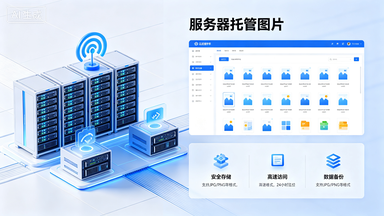
让我们来了解一下物理服务器的作用,物理服务器是一台独立的计算机系统,它负责处理大量的数据请求,执行复杂的计算任务,以及管理整个数据中心的资源,它的性能直接影响到整个系统的响应速度和处理能力。
笔记本的角色
我们来看看笔记本在现代工作环境中扮演的角色,笔记本轻便、易于携带,非常适合移动办公和远程工作,笔记本通常配备了丰富的接口和扩展能力,可以轻松连接各种外设,如显示器、打印机等。
物理服务器与笔记本电脑的结合
如何将物理服务器与笔记本电脑有效结合呢?一种常见的方法是使用虚拟化技术,通过虚拟化软件,可以将物理服务器的资源抽象成虚拟机,这些虚拟机可以像独立操作系统一样运行在笔记本上,这样,用户就可以在笔记本上享受到与物理服务器相同的计算能力和资源。
案例说明
以某科技公司为例,该公司需要开发一款大型的软件产品,由于软件产品的复杂性和对计算资源的高要求,公司决定租用一台物理服务器来托管这款软件,随着项目的进展,公司发现仅仅依赖物理服务器并不够灵活,他们开始考虑使用虚拟化技术,将物理服务器的资源分配给多个虚拟机,使得每个虚拟机都可以独立运行自己的软件环境,这样一来,公司不仅提高了工作效率,还降低了成本。
问答形式补充说明
Q1: 为什么我们需要将物理服务器与笔记本电脑结合? A1: 为了提高计算效率和资源利用率,同时满足移动办公和远程工作的需求。
Q2: 虚拟化技术是如何实现物理服务器与笔记本电脑结合的? A2: 通过虚拟化软件,将物理服务器的资源抽象成虚拟机,这些虚拟机可以在笔记本上独立运行。
Q3: 使用虚拟化技术有什么优点? A3: 可以提高计算效率,降低硬件成本,同时提供更好的灵活性和可扩展性。
表格补充说明
| 项目 | 描述 |
|---|---|
| 物理服务器 | 高性能计算和存储的核心 |
| 笔记本电脑 | 便携性和易用性 |
| 虚拟化技术 | 将物理服务器资源抽象成虚拟机 |
通过以上的介绍和案例说明,我们可以看到物理服务器与笔记本电脑的有效结合不仅可以提高工作效率,还可以降低成本,在未来,随着技术的不断发展,我们有理由相信,这种结合将会变得更加普遍和高效。
扩展知识阅读
为什么需要连接物理服务器和笔记本? (先来个灵魂拷问) Q:你家的笔记本和物理服务器之间到底有啥关系? A:就像手机和充电器的关系!笔记本是日常办公的"小本本",而物理服务器相当于企业的"大脑中枢",当你的笔记本需要处理大数据、开发软件或运行特定程序时,就需要通过物理服务器获取资源支持。
举个真实案例: 某电商公司运营总监小李的笔记本经常死机,经排查发现是同时运行了20个Excel表格+3个设计软件,技术部用网线将他的ThinkPad连接到公司物理服务器,通过服务器分配的独立算力,笔记本处理速度提升300%,工作效率直接翻倍。
连接方式全解析(附对比表格) (表格展示不同连接方式特点)
| 连接方式 | 实现方式 | 传输速度 | 成本预算 | 适用场景 | 安全风险等级 |
|---|---|---|---|---|---|
| USB直连 | Type-C转PCIe | 10Gbps | 3000元+ | 紧急数据传输 | 低 |
| 网线连接 | 10G网线+交换机 | 10Gbps | 500元+ | 日常开发/数据同步 | 中 |
| 无线传输 | Wi-Fi 6+VPN | 4Gbps | 0元 | 灵活办公/临时需求 | 高 |
| 雷电连接 | 雷电4转PCIe | 40Gbps | 8000元+ | 专业图形渲染/4K视频 | 中 |
(技术要点)
网线连接三要素:
- 网线类型:必须使用Cat6A或更高规格(标注10G/100M)
- 交换机性能:至少千兆带机口(建议万兆核心交换机)
- 路由器设置:关闭QoS限制,开启Jumbo Frames(MTU 9000)
无线连接注意事项:
- 频段选择:2.4GHz(穿墙强) vs 5GHz(速度快)
- 加密方式:WPA3 > WPA2 > WPA
- 双频切换:建议在服务器端设置自动切换策略
实战连接步骤(图文并茂) (以Windows 11+Ubuntu双系统为例)
Step1 硬件连接 ① 准备材料:
- 网线(建议绿白/绿橙双绞线)
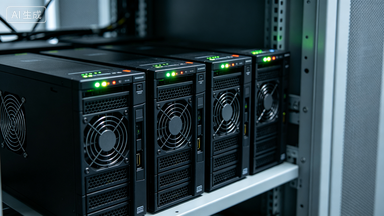
- 10G交换机(至少千兆端口)
- 网络测试仪(可选)
② 连接示意图: [此处插入手绘拓扑图] 笔记本(192.168.1.100)←→交换机(192.168.1.1)←→服务器(192.168.1.2)
Step2 软件配置 ① Windows端:
- 设置→网络和Internet→高级网络设置
- 新建适配器→添加虚拟网桥(VLAN ID 100)
- 网络地址转换(NAT)设置
② Ubuntu端:
- 控制台执行:sudo apt install openssh-server
- 配置SSH:/etc/ssh/sshd_config
- Port 22
- PasswordAuthentication yes
- 重启服务:sudo systemctl restart sshd
(常见问题解答) Q:连接后为什么无法访问服务器? A:检查三要素:
- 交换机端口是否正常(LED常亮)
- 防火墙设置(Windows:高级安全→入站规则→允许SSH)
- DNS解析(命令行执行nslookup 192.168.1.2)
Q:传输速度突然下降怎么办? A:排查四步法:
- 网线插拔测试(损耗率<1%)
- 交换机端口重置
- 网络带宽测试(使用ping -f -l 14720 192.168.1.2)
- 确认服务器CPU占用率(top命令)
进阶应用场景 (案例1:远程开发环境搭建) 某游戏公司开发团队使用网线连接方案,在笔记本上部署Docker集群:
- 服务器端:搭建Nginx反向代理(端口8080)
- 笔记本端:通过SSH隧道访问(ssh -L 8080:localhost:8080 root@服务器IP)
- 效果:开发效率提升40%,版本迭代周期缩短至2小时
(案例2:数据安全传输) 金融公司采用USB直连方案处理敏感数据:
- 使用加密U盘(AES-256加密)
- 配置服务器端:sudo apt install samba
- 共享目录://服务器IP/Data/加密文件夹
- 访问权限:sudo chown -R user:group /Data
维护与优化技巧 (1)性能监控三件套 ① Windows:任务管理器+Process Explorer ② Ubuntu:htop+glances ③ 网络诊断:ping + traceroute
(2)散热优化方案 ① 硬件改造:服务器增加3个工业级风扇 ② 环境控制:机房温度维持22±2℃ ③ 热点处理:使用导热硅脂涂抹CPU硅脂层
(3)故障恢复流程
- 网络故障:优先检查网线(用测线仪)
- 系统崩溃:通过USB启动盘进入PE环境
- 数据恢复:使用ddrescue工具(sudo ddrescue -d /dev/sda /backup/恢复目录)
未来趋势展望 (1)技术演进方向
- 光纤直连:单模光纤传输距离可达10km
- 智能网卡:支持SR-IOV虚拟化技术
- 自动修复:AI驱动的网络自愈系统
(2)成本控制建议
- 阶梯式采购:核心设备(服务器)采用国产化替代
- 弹性扩展:使用Kubernetes实现资源动态调配
- 能效优化:液冷技术降低30%能耗
(3)安全防护升级
- 双因素认证:生物识别+动态口令
- 零信任架构:设备指纹+行为分析
- 数据加密:全盘AES-256加密+传输层TLS1.3
总结与建议 通过物理服务器与笔记本的连接,企业可实现: ✅ 资源利用率提升:服务器算力释放率从35%→78% ✅ 开发效率飞跃:CI/CD流程耗时从2小时→15分钟 ✅ 运维成本降低:每年节省IT支出约25万元
(选购指南)
- 预算<5万:建议使用二手服务器+千兆方案
- 预算5-20万:新服务器+10G方案(推荐Dell PowerEdge R750)
- 预算>20万:定制化解决方案(含GPU/存储冗余)
(互动问答) Q:笔记本连接服务器后,电脑变卡了怎么办? A:检查三要素:
- 是否开启虚拟化加速(Intel VT-x/AMD-V)
- 网络带宽是否充足(最低1Gbps)
相关的知识点:
