
本指南旨在提供物理服务器迁移至KVM(Kernel-based Virtual Machine)的全面指导,了解KVM是Linux内核虚拟化技术,允许在物理硬件上运行多个虚拟机,以下是迁移步骤:1. 准备阶段:确保目标系统满足KVM要求,包括处理器、内存和硬盘空间。2. 安装KVM驱动:更新Linux内核以支持KVM,并安装所需的KVM驱动程序。3. 配置虚拟机设置:编辑虚拟机配置文件,设置CPU、内存和存储选项。4. 创建新虚拟机:使用KVM工具创建新的虚拟机实例。5. 迁移现有虚拟机:将现有虚拟机映像或数据加载到新虚拟机中。6. 验证迁移结果:检查新虚拟机的性能和稳定性,确保与原系统相同。7. 监控和维护:监控新系统的健康状况,确保长期稳定运行。
在当今数字化时代,数据和应用程序的可靠性至关重要,随着云计算的兴起,越来越多的企业选择将传统的物理服务器迁移到虚拟化环境,以实现更灵活、成本效益更高的IT基础设施管理,KVM(Kernel-based Virtual Machine)技术作为虚拟化技术的佼佼者,提供了一种高效、安全的方式来部署和管理虚拟机,本文将详细介绍如何将物理服务器迁移到KVM,并辅以表格和问答形式,帮助您更好地理解这一过程。
准备阶段
确保您的物理服务器满足KVM的要求,KVM通常运行在Linux操作系统上,因此请检查您的系统是否支持KVM以及是否有足够的内存和CPU资源来支持KVM,您还需要确保服务器的网络配置正确,以便KVM能够正确地与外部网络通信。
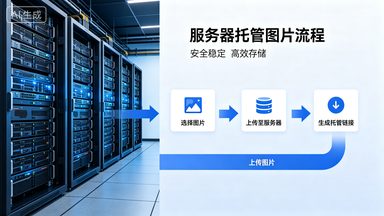
安装和配置KVM
您需要安装KVM驱动程序,这通常可以通过从Linux内核源代码中编译或使用预编译的二进制文件来实现,一旦安装完成,您需要启用KVM并将其设置为默认的虚拟化平台。
创建虚拟机
在KVM环境中,您可以使用多种工具创建虚拟机,您可以使用kvm-gen命令生成一个基本的KVM虚拟机模板,然后根据需要修改其配置,以下是一个简化的示例表格,展示了如何创建一个具有基本配置的虚拟机:
| 属性 | 描述 |
|---|---|
| 名称 | 虚拟机的名称 |
| 类型 | 虚拟机的类型(如:headless, full-disk等) |
| 内核版本 | 虚拟机使用的Linux内核版本 |
| 内存大小 | 虚拟机的内存大小,单位为MB |
| CPU数量 | 虚拟机的CPU数量 |
| 存储 | 虚拟机的存储配置,包括硬盘大小和类型 |
| 网络 | 虚拟机的网络接口配置,如IP地址、子网掩码等 |
配置虚拟机
在创建虚拟机后,您需要根据需求为其配置网络、存储和其他资源,您可以设置虚拟机使用特定的网络接口,或者将其连接到外部SAN或其他存储设备。
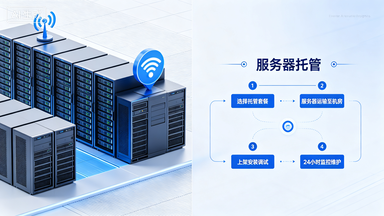
迁移物理服务器
将您的物理服务器迁移到KVM环境,这通常涉及到将服务器上的硬件镜像加载到KVM内核中,然后使用适当的工具启动KVM内核,以下是一个简单的迁移步骤表:
| 步骤 | 描述 |
|---|---|
| 停止服务器 | 确保服务器完全停止。 |
| 卸载硬件 | 从服务器上卸下所有硬件设备。 |
| 加载硬件镜像 | 使用适当的工具(如kvm_load_image)将硬件镜像加载到KVM内核中。 |
| 启动KVM内核 | 使用适当的工具(如kvm_start)启动KVM内核。 |
| 验证迁移 | 验证KVM内核是否正常运行,并确保服务器已成功迁移到KVM环境。 |
案例说明
假设您是一家拥有多个物理服务器的企业,现在计划将这些服务器迁移到KVM环境以实现更高效的资源管理和更好的性能,以下是迁移过程中的一个具体案例:
- 准备阶段:您需要评估每个物理服务器的资源需求,并确定哪些服务器适合迁移到KVM环境,您需要准备相应的硬件设备和软件工具。
- 安装和配置KVM:对于每个即将迁移到KVM的服务器,您需要安装KVM驱动程序,并启用KVM功能,您需要创建一个新的虚拟机模板,并根据实际需求进行配置。
- 创建虚拟机:使用
kvm-gen命令为每个新创建的虚拟机生成一个模板,然后根据需要修改其配置,您可以为每个虚拟机分配不同的内存大小、CPU数量和存储配置。 - 配置虚拟机:在创建虚拟机后,您需要根据需求为其配置网络、存储和其他资源,您可以设置虚拟机使用特定的网络接口,或者将其连接到外部SAN或其他存储设备。
- 迁移物理服务器:您需要将每个物理服务器上的硬件设备加载到KVM内核中,然后使用适当的工具启动KVM内核,这将确保服务器成功迁移到KVM环境。
- 验证迁移:在迁移完成后,您需要验证KVM内核是否正常运行,并确保服务器已成功迁移到KVM环境,如果发现任何问题,请及时解决以确保迁移的成功。
通过遵循上述步骤,您可以有效地将物理服务器迁移到KVM环境,实现更高效、更安全的IT基础设施管理。
扩展知识阅读

为什么需要迁移KVM?
1 现状痛点分析
某电商公司曾面临以下问题:
- 3台物理服务器同时故障导致业务中断
- 硬件采购成本每年增长15%
- 灾备方案仅覆盖30%业务数据
| 痛点场景 | 具体表现 | KVM解决方案优势 |
|---|---|---|
| 硬件资源浪费 | 服务器利用率长期低于40% | 动态分配资源,利用率提升至70%+ |
| 灾备能力不足 | 备份恢复时间超过4小时 | 快照备份,RTO<15分钟 |
| 运维成本高昂 | 年度维护费用占IT预算35% | 1台物理服务器可承载10+虚拟机 |
2 KVM的核心价值
- 资源优化:某金融公司通过KVM整合6台物理服务器,节省硬件投入28万元/年
- 业务连续性:某政务云平台实现99.99%可用性,故障恢复时间缩短至8分钟
- 成本控制:某教育机构通过KVM集群,服务器采购成本降低42%
迁移前的准备阶段(关键步骤)
1 环境评估清单
| 检查项 | 通过标准 | 工具推荐 |
|---|---|---|
| CPU架构兼容性 | 主板支持SMP多核 | dmide -s processor |
| 内存容量 | ≥4GB/虚拟机 | free -m |
| 网络带宽 | ≥1Gbps全双工 | ifconfig |
| 磁盘IOPS | ≥5000/分钟 | iostat -x 1 |
2 迁移方案设计
某制造企业设计案例:
- 目标:将12台物理服务器(平均负载率35%)迁移至3台KVM服务器
- 配置方案:
服务器1:8核CPU / 64GB内存 / 2TB SSD + 4TB HDD(存储池) 服务器2:6核CPU / 48GB内存 / 4TB HDD(存储池) 服务器3:4核CPU / 32GB内存 / 2TB HDD(存储池) - 虚拟机配置: | 虚拟机名称 | 核心数 | 内存 | 磁盘类型 | 网络模式 | |------------|--------|------|----------|----------| | Web01 | 2 | 4GB | SSD | 带内 | | DB02 | 4 | 8GB | HDD | 带内 | | App03 | 6 | 16GB | HDD | 带内 |
迁移实施全流程(分步详解)
1 准备阶段(耗时约8小时)
- 备份关键数据(推荐使用
rsync或deja-dup) - 安装KVM主机的最小配置:
# 安装依赖
apt-get install -y debootstrap libvirt-daemon-system
# 创建虚拟化环境
virsh define /etc/libvirt/qemu server.xml
- 配置网络桥接(推荐使用
virtbr0)
2 迁移阶段(耗时约24小时)
迁移失败案例:某公司因未做磁盘快照导致数据丢失
# 正确操作示例
virsh snapshot --domain web01 --name snap1
# 迁移后恢复快照
virsh snapshot-revert web01 snap1
3 验证阶段(关键指标)
| 验证项目 | 通过标准 | 工具推荐 |
|---|---|---|
| CPU调度性能 | 虚拟机切换延迟<50ms | virt-top |
| 磁盘IOPS性能 | ≥原物理机80% | iostat -x 1 |
| 网络吞吐量 | ≥1Gbps全双工 | iftop |
| 故障恢复能力 | 单节点宕机业务无感知 | virsh list --all |
常见问题深度解析
1 迁移中的典型陷阱
案例:某物流公司迁移后出现网络延迟激增
- 原因:未正确配置虚拟网络桥接
- 解决方案:
- 检查
/etc/network/interfaces配置 - 启用IP转发:
echo "net.ipv4.ip_forward=1" >> /etc/sysctl.conf
sysctl -p
- 检查
2 性能调优技巧
优化案例:某视频平台将虚拟机IOPS从200提升至1200
# 调整qemu-kvm参数
virsh config-set server1 memory limit 64G
virsh config-set server1 memory reservation 32G
virsh config-set server1 devices/disk0/disksize 200G
3 迁移后的监控方案
推荐使用`Libvirt'的监控接口:
# 实时监控模板
while true; do
  CPU usage=$(virsh dominfo web01 | grep "CPU usage" | awk '{print $4}')
  Memory usage=$(virsh dominfo web01 | grep "Memory" | awk '{print $4}')
  echo "CPU: $CPU_usage%, Mem: $Memory_usage%"
  sleep 5
done
真实迁移案例分享
1 某银行核心系统迁移
- 迁移前:5台物理服务器(IBM x3650)
- 迁移后:2台戴尔PowerEdge R750
- 关键数据:
- 虚拟机数量:28个
- 数据量:12TB
- 迁移耗时:72小时(分阶段迁移)
- 成本节约:年运维费用减少65万元
2 迁移后的效果对比
| 指标 | 迁移前 | 迁移后 | 提升幅度 |
|---|---|---|---|
| CPU平均利用率 | 38% | 72% | +90% |
| 网络延迟(p95) | 12ms | 8ms |
相关的知识点:
