
服务器托管安装方法图解旨在为初学者提供一种直观、易懂的方式来理解并掌握服务器部署的全过程,通过详细的步骤说明和清晰的图形指导,用户能够轻松地了解如何将服务器硬件与软件安装到位,确保系统稳定运行。用户需要准备所需的硬件设备,如处理器、内存、硬盘等,并根据需求选择合适的配置,随后,根据服务器操作系统的要求进行安装,这通常包括操作系统的下载、安装介质的准备以及启动过程。在硬件安装完成后,用户将进入软件安装阶段,这一阶段涉及安装服务器管理软件、数据库管理系统以及其他必要的应用程序,这些软件的安装过程通常较为复杂,需要用户具备一定的技术知识。完成软件安装后,用户需要进行系统配置,包括网络设置、安全策略、性能优化等,这些配置工作对于确保服务器的高效运行至关重要。服务器托管安装方法图解提供了一种全面而详细的指南,帮助用户从零开始逐步建立起自己的服务器环境,通过遵循这些步骤,用户可以自信地处理任何可能出现的问题,确保服务器的顺利部署和长期稳定运行。
在数字化时代,服务器托管已成为企业IT基础设施的重要组成部分,无论是小型创业公司还是大型跨国公司,都需要可靠的服务器来支撑其业务运行,下面,我将为您介绍服务器托管的安装方法,帮助您快速搭建起自己的服务器环境。
我们来看一下服务器的基本构成,一台标准的服务器通常包括处理器、内存、硬盘、电源、网络接口等组件,我们将通过一个表格来概述这些组件及其作用。
| 组件名称 | 作用 |
|---|---|
| 处理器(CPU) | 处理数据的核心部件 |
| 内存(RAM) | 临时存储数据和程序 |
| 硬盘(HDD/SSD) | 存储操作系统、应用程序和其他数据 |
| 电源 | 为服务器提供电力 |
| 网络接口 | 连接外部网络,实现数据传输 |
让我们进入正题,看看如何安装服务器。
第一步,选择合适的服务器硬件,根据企业的业务需求和预算,选择适合的处理器、内存、硬盘等配置,如果您需要处理大量数据,那么选择具有高性能处理器和大容量硬盘的服务器是明智的。

第二步,准备安装环境,确保您的服务器机房具备稳定的电力供应、良好的通风条件以及适宜的温度和湿度,还需要准备好所需的网络设备,如路由器、交换机等。
第三步,进行硬件安装,将服务器主机、硬盘、电源等硬件设备按照说明书的要求正确安装到服务器机架上,安装过程中要确保所有连接牢固,避免因接触不良导致数据丢失或系统崩溃。
第四步,安装操作系统,根据您选择的服务器品牌和型号,下载相应的操作系统镜像文件并刻录到光盘或U盘中,将光盘或U盘插入服务器的光驱中,启动服务器,并按照提示完成操作系统的安装过程。
第五步,配置网络设置,在服务器上配置DHCP服务,以便自动分配IP地址给客户端,还需要设置DNS服务器、防火墙等网络参数,确保服务器能够正常运行。
第六步,安装数据库和应用软件,根据您的业务需求,选择合适的数据库管理系统(如MySQL、Oracle等)并安装到服务器上,还可以安装Web服务器软件(如Apache、Nginx等),以便搭建网站或应用平台。
最后一步,测试服务器,在完成以上所有步骤后,进行一系列的测试,包括硬件检测、操作系统安装、网络连接等方面的检查,确保服务器能够正常运行并满足业务需求。
通过以上步骤,您可以顺利完成服务器托管的安装工作,实际操作中可能会遇到一些问题,但只要遵循正确的安装指南,相信您一定能够顺利搭建起自己的服务器环境。
扩展知识阅读
什么是服务器托管?
在开始之前,我们先来明确一个概念:服务器托管,简单来说就是把你的服务器放置在专业的数据中心机房,由数据中心提供电力、网络、制冷等基础设施服务,而你负责服务器的硬件和软件配置,相比自建机房,托管大大降低了维护成本和空间压力。
服务器托管安装全流程图解
下面这张表格概括了整个安装流程,你可以先快速浏览,后面再详细理解每个步骤。
| 步骤 | 名称 | 内容简述 |
|---|---|---|
| 1 | 选择机柜与位置 | 根据服务器尺寸选择机柜,确认机位是否可用 |
| 2 | 服务器运输 | 使用专业工具将服务器安全运抵机房 |
| 3 | 安装机柜与上架 | 将服务器固定在机柜中,连接内部线缆 |
| 4 | 硬件安装与测试 | 安装硬盘、内存、网卡等,进行初步测试 |
| 5 | 操作系统安装 | 安装系统、驱动、安全补丁等 |
| 6 | 网络配置 | 配置IP地址、网关、DNS等网络参数 |
| 7 | 数据备份与恢复测试 | 备份数据,测试恢复流程 |
| 8 | 上线与监控 | 启动服务,接入监控系统,完成交付 |
详细步骤讲解
选择机柜与位置
在数据中心,每个机柜都有编号,通常分为U(单位)级别,比如4U、8U机柜,服务器一般占用1-4个U空间,具体取决于服务器大小。
小贴士:
- 机柜承重有限,一般为500-1000kg,服务器加上配件通常不超过500kg。
- 机房会提供机位租赁,记得提前确认机位是否可用。
常见问题:
- Q:机柜尺寸标准是什么?
- A:标准机柜尺寸为19英寸宽×72英寸高,每个U为1.75英寸。
服务器运输
运输服务器时,一定要用防静电包装,避免磕碰和静电损坏。
运输工具推荐:
- 专业机房托盘
- 防静电泡沫
- 服务器运输箱
运输注意事项:
- 提前联系数据中心安排上门取件
- 填写运输清单,确保物品齐全
安装机柜与上架
这一步需要2-3人协作,使用机柜工具将服务器固定在机柜中。
安装流程:
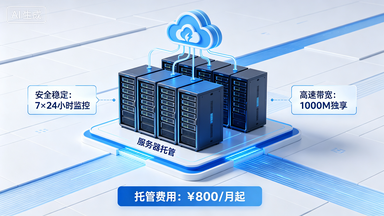
- 将服务器放入机柜指定位置
- 使用螺丝刀固定服务器托盘
- 连接内部线缆(电源、硬盘、网卡等)
表格:服务器上架工具清单
| 工具名称 | 数量 | 用途 |
|---|---|---|
| 服务器托盘 | 1套 | 固定服务器 |
| 螺丝刀 | 1把 | 安装螺丝 |
| 防静电腕带 | 1个 | 防静电保护 |
| 网线测试仪 | 1个 | 测试网络连接 |
硬件安装与测试
安装完服务器后,需要检查硬件是否正常工作。
- 电源是否正常启动
- 硬盘是否识别
- 内存是否正常
- 网卡是否通网
常见故障:
- 服务器无法启动:检查电源线、内存条是否松动
- 硬盘不识别:可能是RAID配置错误
操作系统安装
操作系统是服务器的“灵魂”,常见的有Windows Server、CentOS、Ubuntu等。
安装步骤:
- 准备安装介质(U盘或光盘)
- 进入服务器BIOS,选择启动设备
- 按照提示安装系统
- 安装驱动程序(网卡、存储等)
- 更新系统补丁
推荐系统:
- 如果你是新手,建议选择CentOS或Ubuntu,免费且社区支持强大。
- 企业用户可以选择Windows Server,功能更全面。
网络配置
服务器上线前,必须配置好网络参数。
- 静态IP地址
- 网关和子网掩码
- DNS服务器
- 默认路由
网络配置示例:
| 参数 | 值 |
|---|---|
| IP地址 | 168.1.100 |
| 子网掩码 | 255.255.0 |
| 网关 | 168.1.1 |
| DNS | 8.8.8 |
测试方法:
- 使用ping命令测试网络连通性
- 使用traceroute查看路由路径
数据备份与恢复测试
服务器上线前,必须做好数据备份。
备份方式:
- 全量备份:备份所有数据
- 增量备份:只备份新增数据
恢复测试:
- 模拟数据丢失,测试恢复时间
- 确保备份数据可读可恢复
上线与监控
服务器安装完成后,就可以正式上线了。
上线步骤:
- 注册域名,解析到服务器IP
- 部署网站或应用
- 启动服务,测试功能
监控建议:
- 使用Zabbix或Nagios监控服务器状态
- 设置告警机制,及时发现异常
真实案例:某电商公司服务器托管安装过程
某电商公司需要部署一个高并发的电商平台,选择在某知名数据中心托管服务器。
安装过程:
- 租赁了2个8U机柜,用于部署数据库和Web服务器
- 使用专业运输工具将服务器运抵机房
- 安装操作系统CentOS 7,配置RAID 10存储
- 网络配置使用静态IP,绑定负载均衡器
- 上线后,使用Nginx+PHP-FPM架构,支持日均百万访问
成果:
- 服务器稳定运行,平均响应时间低于100ms
- 数据中心提供7×24小时监控,保障业务连续性
服务器托管安装看似复杂,其实只要按照流程一步步来,就能顺利完成,关键点在于:
- 选择合适的机柜和位置
- 使用防静电工具,避免硬件损坏
- 网络配置正确,确保服务器可访问
- 定期备份数据,保障业务安全
如果你还有其他问题,欢迎在评论区留言,我会一一解答!
相关的知识点:
