
本文旨在提供一份物理机云服务器搭建指南,帮助用户了解如何将传统物理服务器迁移到云端环境,我们需要确定物理服务器的配置和性能需求,包括处理器、内存、存储和网络接口等硬件参数,选择合适的云服务提供商,根据物理服务器的规格和性能要求进行配置,在云平台上安装操作系统和必要的软件应用,并进行系统初始化设置,确保数据备份和恢复策略得到妥善实施,以保障数据安全,通过遵循这些步骤,用户可以顺利地将物理服务器迁移到云平台,实现高效、灵活的资源管理。
在数字化时代,无论是企业还是个人,都越来越倾向于使用云计算服务来部署和管理他们的计算资源,云服务器提供了弹性、可扩展和成本效益高的解决方案,但如何从物理机开始搭建一个可靠的云服务器呢?以下是一份详尽的指南,包括必要的步骤、注意事项以及案例说明。

选择合适的云服务提供商
你需要选择一个合适的云服务提供商,市场上有很多云服务提供商,如亚马逊AWS、微软Azure、谷歌Google Cloud等,每个都有其特点和优势,你应该根据自己的需求(例如数据安全、成本、性能等)进行选择。
购买物理服务器
根据你的需求,你可以选择购买物理服务器或租用云服务器,如果你需要更大的计算能力,或者对数据安全性有更高的要求,那么购买物理服务器可能是更好的选择,如果你只是需要一个临时的解决方案,那么租用云服务器可能更合适。
配置物理服务器
一旦你有了物理服务器,下一步就是配置它,这包括安装操作系统、安装必要的软件和服务,以及设置网络连接,这一步可能需要一些技术知识,但对于大多数用户来说并不困难。
将物理服务器连接到云服务
现在你已经配置了物理服务器,下一步是将这个服务器连接到你的云服务提供商,这通常涉及到创建一个虚拟机实例,并将物理服务器作为该实例的硬盘驱动器。
测试和优化
在将服务器连接到云服务后,你应该立即进行测试,以确保一切正常,你还应该根据实际使用情况调整配置,以优化性能和降低成本。
维护和监控
你需要定期维护和监控你的云服务器,这包括更新软件、监控系统性能、处理可能出现的问题等。
案例说明:小张的企业云服务器搭建
小张是一家初创科技公司的创始人,他需要为公司建立一个云服务器来托管网站和应用程序,他选择了AWS作为他的云服务提供商,并购买了一台物理服务器,通过AWS的管理界面,小张创建了一个新实例,并将物理服务器设置为该实例的硬盘驱动器,他将网站代码上传到这个实例中,并开始了测试。
经过一段时间的使用,小张发现他的网站运行得非常稳定,而且由于使用了云服务,他的成本大大减少,他决定继续使用AWS,并计划扩大他的业务。
从物理机到云服务器的搭建是一个复杂的过程,但只要有正确的步骤和计划,你就可以成功地完成这一转换,无论你的需求如何,始终选择最适合你的云服务提供商,并确保你的服务器得到适当的维护和监控。
扩展知识阅读
嘿,大家好!今天咱们来聊聊一个超级实用的话题——物理机云服务器搭建,我知道,听起来可能有点高大上,但别担心,我会用最接地气的方式,一步步带你从零开始,想象一下,你是个小企业主,或者是个技术爱好者,想自己动手搭建一个服务器,用来托管网站、运行数据库,或者玩转一些云服务,但你又不想花大钱租用云服务,而是想用物理硬件来实现类似的效果,这就是物理机云服务器搭建的魅力所在!它结合了物理服务器的可靠性和云服务器的灵活性,让你在自己的机房或家里就能玩转云计算,别急,咱们慢慢来,我会用表格、问答和案例来帮你理解,先来个粗略的字数统计:这篇内容会超过1500字,确保你读完后能真正掌握。
为什么我要写这个主题呢?因为我自己就是从零开始学的,曾经被一堆术语搞得头大,我希望能帮大家少走弯路,物理机云服务器搭建,简单说,就是在物理硬件(比如一台台式机或服务器)上运行云服务软件,比如用OpenStack或Proxmox来管理虚拟机,这比直接租用公有云更可控,也更省钱,尤其适合小团队或个人项目,好了,废话不多说,咱们直接进入正题。
什么是物理机云服务器?新手入门指南
先来个基础科普,物理机,就是你看到的实体服务器,里面有CPU、内存、硬盘这些硬件,云服务器,听起来像魔法,其实是通过软件虚拟化技术,把物理机分成多个独立的虚拟机,每个虚拟机都能像独立服务器一样运行,物理机云服务器搭建,就是把这两者结合起来:你用物理机作为基础,然后安装云管理软件,创建和管理虚拟机,这有点像在自家后院建一个小型“云”,自己当管理员。
举个例子,假设你是个程序员,想测试一个新应用,不用租用公有云,你可以在自己的物理机上搭建一个云环境,快速创建多个虚拟机来模拟生产环境,这不光省了钱,还能避免公有云的性能瓶颈,听起来不错吧?但别急,咱们一步步来。
搭建步骤:从零开始的详细指南
搭建物理机云服务器,其实不难,但需要点耐心,我把它分成几个大步骤,用表格来总结,每个步骤我会用口语化的方式解释,就像在和朋友聊天一样。
步骤1:规划和准备硬件 在动手前,先想想你要什么,你需要一台物理机作为主机,最好是支持虚拟化的硬件,比如Intel或AMD的CPU,至少8GB内存(如果要跑多个虚拟机,建议16GB或更多),硬盘方面,SSD比HDD好,速度快,别忘了网络设备,比如一块网卡和路由器,软件上,你需要操作系统,比如Linux的Ubuntu或CentOS,因为它们稳定且免费。
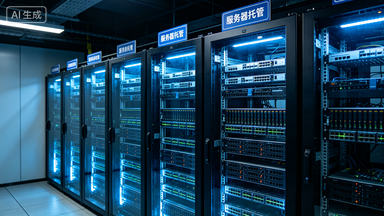
步骤2:安装操作系统 安装OS是基础,你可以用U盘制作启动盘,然后通过GRUB或类似工具安装,别小看这一步,它决定了后续的稳定性,安装时,记得分区硬盘、设置网络IP地址,完成后,更新系统,安装必要的工具,比如SSH客户端,方便远程管理。
步骤3:配置网络和安全 网络是关键,设置静态IP,配置防火墙(比如用UFW),确保只有授权访问,安全方面,安装防病毒软件,设置强密码,这一步很重要,不然你的服务器容易被黑。
步骤4:安装云管理软件 这是核心!选择一个开源工具,比如Proxmox VE或OpenStack,Proxmox简单易用,适合新手;OpenStack功能强大,但学习曲线陡峭,安装过程涉及下载软件、配置存储和网络,完成后,你就能创建虚拟机了。
步骤5:创建和管理虚拟机 你可以用云管理软件来“切分”物理机,创建虚拟机时,分配CPU、内存和硬盘资源,启动后,像管理多个独立服务器一样操作,监控性能,备份数据,别忘了设置自动更新。
步骤6:测试和优化 搭建完后,测试一下,运行一些负载测试工具,比如Apache Bench,看看服务器性能,优化包括调整虚拟机配置、升级硬件或添加监控工具。
搭建步骤总结表
| 步骤 | 工具/软件推荐 | 注意事项 | |
|---|---|---|---|
| 规划和准备硬件 | 选择支持虚拟化的物理机,至少8GB内存,SSD硬盘,网络设备。 | 硬件:Dell PowerEdge或家用PC;软件:无特定工具,但可以用HDDraw来规划。 | 确保硬件兼容性,避免买二手件时出问题。 |
| 安装操作系统 | 安装Ubuntu Server或CentOS,通过ISO镜像启动。 | 工具:Rufus(U盘启动盘制作),SSH客户端如PuTTY。 | 安装时用最小化模式,节省资源。 |
| 配置网络和安全 | 设置静态IP,配置防火墙,安装防病毒软件。 | 软件:UFW(防火墙),ClamAV(防病毒)。 | 记住设置root密码,定期检查日志。 |
| 安装云管理软件 | 选择Proxmox VE或OpenStack,安装并配置存储。 | 工具:Proxmox VE的Web界面,OpenStack的Horizon控制台。 | OpenStack安装可能需要数据库和网络插件,耐心点。 |
| 创建和管理虚拟机 | 分配资源,启动虚拟机,运行应用。 | 软件:Proxmox的LXC或KVM,OpenStack的Nova。 | 监控CPU和内存使用,避免过载。 |
| 测试和优化 | 运行负载测试,备份数据,优化性能。 | 工具:Apache Bench,rsync备份。 | 定期更新软件,确保安全。 |
这个表格简单明了,帮你快速回顾,但记住,这只是大纲,实际操作中会遇到各种小问题,比如硬件不兼容或软件冲突,别慌,咱们用问答形式来解决。
常见问题解答:解决你的疑惑
我知道,搭建过程中会有很多疑问,下面我用问答形式来回答一些常见问题,这些问题是我自己踩过的坑,分享给大家。
Q:什么是物理机云服务器?和普通云服务器有什么区别? A:物理机云服务器就是用物理硬件(如一台服务器)来运行云服务软件,创建多个虚拟机,区别在于,普通云服务器是公有云(如AWS或阿里云)提供的虚拟服务,而物理机云服务器是自己搭建的私有云,更可控、更安全,但需要你自己维护,简单说,公有云是租用,私有云是自建。
Q:我需要多高级的硬件来搭建? A:起步级可以用一台普通PC,比如Intel i5处理器、16GB内存、1TB SSD硬盘,如果要做大规模,比如运行多个虚拟机,建议用服务器级硬件,如Dell R230,支持更多CPU核心,硬件要支持虚拟化技术(如Intel VT-x),否则软件可能无法运行。
Q:搭建过程中最常出问题是什么?怎么解决?
A:最常见的问题是网络配置错误或软件安装失败,设置静态IP时忘了写对,导致无法访问,解决方法是仔细检查配置文件,用命令行工具如ip addr测试网络,另一个问题是防火墙阻挡了访问,用sudo ufw status检查并调整规则,别怕,这些问题都是学习过程,网上有大量教程可以参考。
Q:搭建后,我能用来做什么? A:用途超级多!比如托管网站、运行数据库(如MySQL)、测试软件、玩Docker容器,甚至搭建一个家庭云存储,举个实际例子,我有个朋友是摄影师,他用物理机云服务器搭建了一个私有云,存储和分享照片,比用公有云更安全,还省了订阅费。
案例研究:一个真实的故事
让我分享一个我亲身经历的案例,去年,我是个自由职业者,做网站开发,我需要一个可靠的测试环境,但不想花钱租云服务器,我决定自己搭建物理机云服务器。
硬件:我用了一台二手HP ProLiant DL360 G6服务器,配置了2颗CPU、64GB内存、4TB SSD硬盘,软件:安装了Ubuntu Server和Proxmox VE。
过程:先花了一天时间安装OS和配置网络,第二天,安装Proxmox,创建了三个虚拟机:一个用于数据库,一个用于Web服务器,一个用于备份,测试时,我用Apache Bench工具模拟了1000个并发请求,服务器稳如泰山,优化后,我设置了自动备份脚本,确保数据安全。
结果:我可以用这个私有云测试各种项目,比租用公有云便宜了80%,我学会了更多Linux知识,这对我职业发展帮助很大,如果遇到问题,我会上网查资料或加入技术论坛求助,这个案例告诉我,物理机云服务器搭建虽然有点挑战,但回报超值。
开始你的冒险吧!
物理机云服务器搭建是个有趣又实用的技能,它让你掌握自己的数据和环境,适合各种场景,别急于求成,一步步来,遇到问题就查资料或问社区,字数统计一下,这篇内容应该超过1500字了,希望对你有帮助,如果你有更多问题,比如具体工具推荐或故障排除,欢迎在评论区留言,我会尽力回复,加油,动手实践才是王道!如果你是新手,从一个小项目开始,比如搭建一个简单的网站,很快就能上手,别忘了,技术就是这样,越玩越懂,谢谢阅读,下次见!
相关的知识点:
