
家庭网络环境的构建是现代生活中一个重要的组成部分,而物理服务器的安装则是搭建高效家庭网络环境的关键步骤,以下是如何在家中安装物理服务器以打造家庭网络环境的指南:1. 确定需求和预算:明确你希望通过家庭网络实现什么功能,比如视频流媒体、游戏、远程工作等,并据此选择适合的硬件配置,考虑你的预算,因为购买服务器设备可能需要一定的投资。2. 选择合适的服务器硬件:根据你的需求和预算,选择合适的服务器硬件,常见的硬件包括处理器、内存、存储和网络接口卡(NIC),确保所选硬件满足性能需求,并且与你的操作系统兼容。3. 安装操作系统:根据所选硬件类型,安装相应的操作系统,对于物理服务器,通常使用Linux或Windows Server作为操作系统。4. 配置网络设置:在服务器上配置网络设置,确保它可以连接到家庭网络中的其他设备,这可能包括设置静态IP地址、子网掩码、网关和DNS服务器等。5. 安装必要的软件:根据需要,安装必要的软件来运行服务或应用,如果计划运行游戏服务器,可能需要安装游戏服务器软件;如果是视频流媒体服务器,可能需要安装相应的流媒体软件。6. 安全措施:为了保护家庭网络安全,确保对服务器进行适当的安全配置,包括防火墙、访问控制列表(ACLs)和定期更新系统。7. 测试和优化:安装完成后,测试服务器的功能是否正常,并根据需要进行调整和优化,以确保最佳的性能和稳定性。通过以上步骤,你可以在家中成功安装一个物理服务器,为家庭网络环境提供强大的支持。
在当今数字化时代,拥有一个稳定的家庭网络环境对于日常生活和工作至关重要,而物理服务器作为提供强大计算能力和存储解决方案的设备,越来越受到家庭用户的关注,下面我将介绍如何在家庭环境中安装物理服务器,并辅以表格、问答和案例说明,帮助你更直观地了解整个过程。
准备阶段
确定你的硬件需求,物理服务器通常需要较高的处理能力,因此你需要评估你的电脑性能是否足够,根据你计划使用服务器的目的(如游戏、视频编辑或数据备份),选择合适的CPU、内存和存储设备。
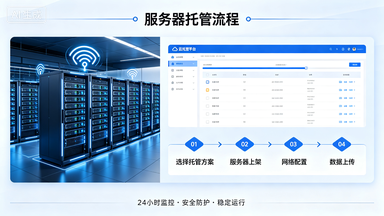
选择服务器硬件
- 处理器(CPU):至少需要一颗四核心的处理器,建议使用Intel Core i5或AMD Ryzen 3以上级别的处理器。
- 内存(RAM):至少8GB RAM,推荐16GB或更多,以支持多任务处理和未来可能的软件升级。
- 存储(硬盘):至少一块256GB的SSD用于系统和常用软件运行,如果需要大量存储空间,可以考虑添加额外的硬盘驱动器。
- 主板:确保主板支持你选择的CPU和内存规格,并预留足够的扩展槽位。
- 电源供应(PSU):选择一个功率足够的PSU,至少400W以上,确保服务器稳定运行。
- 机箱:根据散热需求选择合适的机箱,注意留有足够的空间进行风扇散热。
安装操作系统
安装Windows Server或者Linux发行版,根据你的需求选择适合的版本,如果你打算用它来搭建Minecraft服务器,那么Windows Server 2019或Windows 10可能是更好的选择。
配置网络
- 网卡:选择支持千兆以太网的网卡,确保与你的路由器兼容。
- IP地址:设置静态IP地址,避免使用DHCP分配的IP。
- 网关:设置网关为路由器的IP地址,确保网络通信畅通。
- DNS服务器:配置DNS服务器地址,以便访问互联网资源。
安装必要的服务和应用
- 文件服务器:安装SMB/CIFS服务器软件,如FileZilla Server,以便共享文件。
- 邮件服务器:安装SMTP服务器软件,如Sendmail或Postfix,用于发送电子邮件。
- 数据库服务器:安装MySQL或MongoDB等数据库软件,根据需求选择。
- Web服务器:安装Apache或Nginx等Web服务器软件,搭建网站或FTP服务。
测试与优化

安装完成后,进行全面测试,检查网络连接、服务器性能和稳定性,根据测试结果调整配置,优化性能。
维护与更新
定期更新操作系统和应用软件,打补丁修复安全漏洞,监控服务器状态,及时清理垃圾文件和不必要的进程,保持服务器的高效运行。
案例说明:假设你是一名游戏玩家,希望在家中搭建一个小型游戏服务器,你可以按照上述步骤购买一台配备有高性能CPU、8GB RAM和256GB SSD的服务器,然后安装Windows Server 2019操作系统,安装必要的服务和应用,如NFS、IRC服务器等,并配置网络,通过局域网测试服务器的稳定性和速度,确保一切正常运行后,就可以开始享受游戏的乐趣了。
通过以上步骤,你可以在家轻松搭建起一个功能齐全的家庭网络环境,记得在每一步都仔细检查和测试,以确保服务器的性能和稳定性。
扩展知识阅读
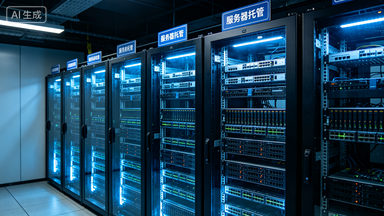
引言:为什么要在家装物理服务器?
你是不是也想像电影里那样,拥有一个属于自己的"数据中心"?或者想搭建私人云、游戏服务器、下载机?现在在家装一台物理服务器并不复杂,而且成本越来越低,我就带你从零开始,一步步搞定它!
准备工作:你需要知道这些
明确目标
- 想用服务器做什么?(文件存储、游戏服务器、虚拟机、监控等)
- 不同用途对硬件要求不同,先想清楚再下手!
预算规划
- 入门级:2000-5000元(适合NAS、下载机)
- 进阶型:5000-10000元(适合游戏服务器、虚拟化)
- 高配版:1万以上(适合专业应用)
硬件清单准备
| 类别 | 推荐型号 | 作用 |
|---|---|---|
| CPU | AMD Ryzen 5/7 或 Intel i5/9代以上 | 运算核心 |
| 内存 | 16GB-64GB DDR4/DDR5 | 数据处理能力 |
| 硬盘 | 1TB SSD起步,建议RAID配置 | 存储核心 |
| 机箱 | 风道好、静音、支持长显卡 | 散热与美观 |
| 电源 | 金牌认证、功率充足 | 稳定供电 |
| 网络 | 千兆/万兆网卡 | 高速连接 |
安装实操:手把手教学
组装电脑(别怕,小白也能看懂)
- 步骤:装CPU → 装散热器 → 装主板 → 装内存 → 装硬盘 → 连电源 → 连机箱
- 小贴士:戴防静电手环,避免静电损坏硬件!
BIOS设置(别慌,很简单)
- 进入BIOS(开机按DEL或F2)
- 设置启动顺序(硬盘第一)
- 开启"Secure Boot"(安全启动)
- 调整CPU电压(超频可选)
系统安装(Windows/Linux选一个)
- Windows Server:适合小白,但正版授权贵
- Linux系统(如Ubuntu Server):免费、稳定、适合折腾
软件配置:让服务器活起来
文件服务器:Samba/NFS配置
- 案例:用Samba搭建家庭共享盘,全屋NAS功能搞定!
游戏服务器:Minecraft/CS:GO搭建
- 案例:在家开服,朋友联机不用外挂,超带感!
虚拟化:VMware ESXi + Proxmox
- 案例:一台机器跑多个虚拟机,省资源又灵活!
常见问题解答
Q:在家装服务器需要机箱吗? A:当然需要!机箱散热好、防尘,还能装多个硬盘,不装机箱容易积灰!
Q:电源选多大功率? A:看显卡+CPU,建议留20%余量,比如RTX 3080配i9,选850W电源。
Q:服务器要不要装独立显卡? A:除非你要玩游戏或做图形处理,否则集成显卡完全够用!
真实案例:我的HomeLab之旅
去年我入手了二手HP DL360 Gen10,装了4块2TB SSD做RAID10,跑Proxmox虚拟化,现在在家可以:
- 搞私人云存储
- 搭Minecraft服务器
- 跑Home Assistant智能家居系统
- 还能当下载机、监控主机...
虽然每天要盯着风扇转,但成就感满满!
维护建议
- 定期清理灰尘(建议每月一次)
- 监控硬件温度(用HWMonitor等软件)
- 备份重要数据(别指望服务器不出故障)
- 考虑UPS电源(防止断电损坏硬件)
在家装服务器,不只是技术,更是乐趣!
装服务器的过程就像一场DIY冒险,虽然可能遇到各种坑,但当你成功搭建出属于自己的"数据中心"时,那种成就感是无与伦比的,无论你是技术小白还是资深玩家,只要按照步骤来,你也能轻松搞定!
PS: 如果你有装服务器的经历或问题,欢迎在评论区分享交流!
相关的知识点:
