
在构建高效网络环境时,华为服务器的连接指南是至关重要的,本指南旨在帮助用户通过以下步骤实现与华为服务器的稳定连接:确保网络硬件满足最低要求,包括交换机、路由器和防火墙等,使用华为提供的网络配置工具进行基础设置,如VLAN分配、端口安全和访问控制列表,利用华为云服务或本地存储解决方案来管理数据,并确保服务器间的数据同步和备份,采用华为提供的网络监控工具来实时监测网络性能,并根据反馈调整配置,通过定期维护和更新网络设备来确保长期稳定运行,遵循这些步骤,可以搭建一个既安全又高效的网络环境,为华为服务器提供强大的支持。
在当今这个数字化时代,企业和个人对于高性能、高可靠性的计算资源需求日益增长,华为作为全球领先的信息与通信技术(ICT)解决方案供应商,其物理服务器产品以其出色的性能和稳定性赢得了广泛认可,本文将为您提供一份详细的华为服务器连接指南,帮助您快速搭建起一个稳定高效的网络环境。
我们需要了解华为服务器的基本架构,华为服务器通常采用模块化设计,包括处理器、内存、存储、网络等关键组件,这些组件通过高速网络进行连接,为了确保连接的稳定性和效率,我们需要选择合适的网络设备和配置相应的网络参数。
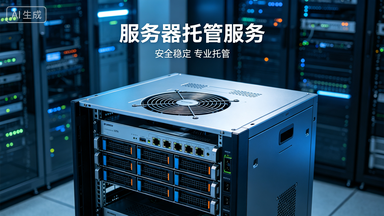
我们来谈谈网络设备的选择,华为服务器通常配备有多个网卡,用于连接不同的网络接口,在选择网络设备时,我们需要考虑以下几个因素:
-
带宽需求:根据服务器的应用场景和业务流量,选择合适的带宽大小,对于需要处理大量数据的业务,建议使用更高带宽的网络设备。
-
延迟要求:网络延迟是影响服务器性能的关键因素之一,数据中心之间的网络延迟较低,而内部网络延迟较高,在选择网络设备时,要充分考虑到数据中心之间的连接延迟。
-
冗余性:为了确保网络的高可用性,建议采用双网卡或多网卡配置,以及使用负载均衡技术,这样即使某个网卡出现故障,其他网卡仍然可以正常工作,保证业务的连续性。
-
安全性:网络安全是企业关注的重点,在选择网络设备时,要确保设备具备足够的安全功能,如防火墙、入侵检测系统等,以保护服务器免受外部攻击。
-
成本考虑:在满足性能和安全要求的前提下,要尽量降低网络设备的采购成本,可以通过比较不同供应商的产品性能、价格和服务来做出决策。
我们将通过表格形式展示一些常见的网络设备及其参数配置示例:
| 网络设备 | 带宽 (Mbps) | 延迟 (ms) | 冗余性 | 安全性 | 成本 |
|---|---|---|---|---|---|
| 交换机 | 10G | 10 | 否 | 是 | 低 |
| 路由器 | 100 | 100 | 是 | 否 | 中 |
| 防火墙 | 1000 | 50 | 是 | 否 | 高 |
在完成网络设备的选择后,我们需要对服务器进行网络配置,这主要包括以下步骤:
-
安装硬件驱动:确保所有网络设备(如网卡、交换机、路由器等)都已正确安装并加载了必要的硬件驱动。
-
创建网络拓扑图:根据实际场景绘制网络拓扑图,明确各个设备之间的连接关系和数据传输路径。
-
配置IP地址:为每个网络设备分配唯一的IP地址,确保它们能够相互通信。
-
设置网关:选择一个稳定的公网IP地址作为网关,以便服务器能够访问外网资源。
-
配置DNS:如果需要访问域名,需要在服务器上配置DNS服务器,以便解析域名指向正确的IP地址。
-
测试连接:使用ping命令或其他网络工具测试服务器与其他网络设备的连通性,如果一切正常,说明连接成功。
案例说明:某企业为了提高数据处理能力,决定升级其服务器群组,在升级过程中,该企业选择了华为的高性能服务器,并配备了华为的高端网络设备,通过精心配置网络参数和优化网络结构,企业成功实现了服务器之间的高速互联,显著提高了数据处理速度和系统响应能力,企业还通过实施网络安全策略,确保了数据传输的安全性,企业不仅提升了业务处理能力,也增强了客户满意度和市场竞争力。
连接华为物理服务器是一项复杂的工作,需要综合考虑带宽需求、延迟要求、冗余性和安全性等多个因素,通过选择合适的网络设备、合理配置网络参数、创建网络拓扑图以及进行严格的测试,我们可以搭建起一个高效、稳定的网络环境,在此基础上,企业可以充分发挥华为服务器的性能优势,实现业务的持续增长和发展。
扩展知识阅读
什么是华为物理服务器?
在开始之前,我们先来简单了解一下华为物理服务器,华为的服务器产品线非常丰富,从入门级的Huawei RH2288到高端的Huawei CH121,几乎能满足所有企业的计算需求,这些服务器广泛应用于云计算、大数据、人工智能、企业IT基础设施等领域。
华为服务器的一大特点是其强大的IPMI(Intelligent Platform Management Interface)管理能力,通过IPMI,管理员可以远程监控服务器的硬件状态、重启服务器、查看日志等,华为还提供了iBMC(Intelligent Baseboard Management Controller),功能更强大,支持更丰富的管理操作。
连接华为物理服务器的几种方式
连接华为物理服务器的方式多种多样,根据不同的需求,可以选择不同的方法,下面我们来详细介绍一下几种常见的连接方式。
通过SSH连接(Secure Shell)
SSH是一种加密的远程登录协议,常用于Linux系统的远程管理,如果你的华为服务器安装了Linux操作系统,可以通过SSH客户端(如PuTTY、Secure Shell)连接到服务器。
步骤如下:
- 获取服务器的IP地址。
- 在本地电脑上打开SSH客户端。
- 输入服务器的IP地址、用户名和密码。
- 连接成功后,即可进行远程操作。
优点:
- 操作简单,适合Linux系统。
- 数据传输加密,安全性高。
缺点:
- 不适用于Windows系统。
- 需要服务器开启SSH服务。
通过IPMI连接
IPMI是一种硬件级别的管理接口,即使操作系统崩溃,也可以通过IPMI对服务器进行管理,华为服务器的IPMI通常通过BMC(Baseboard Management Controller)实现。
连接步骤:
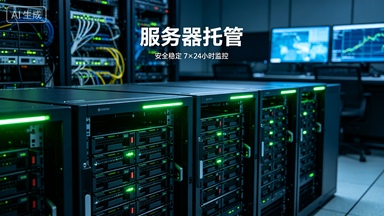
- 获取服务器的IPMI地址(通常与服务器IP在同一网段)。
- 使用IPMI客户端工具(如IPMIView、OpenIPMI)连接。
- 登录后可以进行硬件监控、重启、配置等操作。
优点:
- 即使操作系统不可用,仍可管理服务器。
- 支持硬件监控,如温度、风扇、电源状态等。
缺点:
- 需要配置网络。
- 操作相对复杂。
通过iBMC Web界面
华为的iBMC提供了Web界面,管理员可以通过浏览器直接访问服务器的管理界面,进行远程管理。
连接步骤:
- 获取服务器的iBMC IP地址。
- 在浏览器中输入IP地址,进入iBMC登录页面。
- 输入用户名和密码,登录后即可进行管理操作。
优点:
- 图形化界面,操作直观。
- 支持远程控制、日志查看、告警管理等功能。
缺点:
- 需要网络配置。
- 需要浏览器支持。
通过串口连接(Console)
对于一些需要在服务器启动前进行操作的场景,可以通过串口连接到服务器的控制台。
连接步骤:
- 使用串口线连接服务器的控制台端口。
- 使用终端软件(如SecureCRT、Putty)配置串口参数。
- 连接后即可看到服务器的启动信息,并进行操作。
优点:
- 可以在服务器启动前进行操作。
- 适合调试和故障排除。
缺点:
- 依赖物理连接,不适用于远程操作。
- 配置复杂。
连接华为物理服务器的常见问题解答
Q1:如何获取华为服务器的IP地址?
A:华为服务器的IP地址通常在服务器的管理界面上查看,如果是通过IPMI或iBMC连接,登录后可以在“网络”或“接口”选项中找到IP地址,如果是通过DHCP获取,可以在操作系统或管理界面中查看。
Q2:忘记服务器的IPMI密码怎么办?
A:如果忘记IPMI密码,可以通过重置BMC来恢复默认密码,具体操作可以参考华为服务器的用户手册,或者联系华为技术支持。
Q3:如何监控华为服务器的硬件状态?
A:通过iBMC或IPMI可以监控服务器的硬件状态,包括CPU、内存、硬盘、温度、风扇等,在iBMC的“系统监控”或“硬件状态”页面可以查看详细信息。
Q4:连接华为服务器时出现网络不通怎么办?
A:首先检查网络配置,确保服务器和本地电脑在同一网段,然后检查防火墙设置,确保没有阻止相关端口(如SSH的22端口、IPMI的623端口等)。
实际案例:企业如何连接华为物理服务器?
案例背景:
某中型企业计划部署一套华为RH2288服务器,用于运行其内部的ERP系统,IT管理员需要远程连接服务器进行配置和维护。
解决方案:
-
网络配置:
- 为服务器配置静态IP地址,确保网络稳定。
- 开启IPMI服务,并配置IPMI的IP地址。
-
远程连接:
- 使用SSH连接服务器进行操作系统安装和配置。
- 通过iBMC Web界面监控服务器硬件状态,确保服务器正常运行。
-
安全设置:
- 更改默认的IPMI和iBMC密码,防止未授权访问。
- 配置防火墙规则,只允许授权IP访问服务器的管理端口。
结果:
通过以上步骤,企业成功部署并远程管理了华为物理服务器,确保了系统的稳定性和安全性。
连接华为物理服务器并不复杂,关键在于了解不同的连接方式及其适用场景,无论是通过SSH、IPMI、iBMC还是串口,只要掌握了正确的方法,你就能轻松管理华为服务器,希望本文能帮助你更好地理解和使用华为物理服务器,如果你有任何问题,欢迎在评论区留言,我会一一解答!
附:连接方式对比表
| 连接方式 | 适用场景 | 工具/端口 | 优点 | 缺点 |
|---|---|---|---|---|
| SSH | Linux系统远程管理 | SSH客户端,端口22 | 操作简单,加密传输 | 不适用于Windows |
| IPMI | 硬件监控、远程重启 | IPMI客户端,端口623 | 即使操作系统崩溃仍可管理 | 配置复杂 |
| iBMC Web | 图形化管理 | 浏览器,iBMC IP | 操作直观,功能丰富 | 需要网络配置 |
| 串口连接 | 启动前操作、调试 | 串口线,终端软件 | 可在启动前操作 | 不适用于远程 |
相关的知识点:
