
物理服务器修改密码是确保系统安全和数据保护的重要步骤,以下是一份针对物理服务器修改密码的实用指南:1. 准备工具:你需要准备一个安全的密码管理器来存储和管理新密码,这可以是一个本地软件或在线服务,如LastPass、Dashlane等。2. 登录服务器:使用物理服务器上的远程桌面连接工具(如PuTTY)登录到服务器,确保在连接时使用加密协议(如SSH)。3. 访问管理界面:在服务器上找到“系统管理”或“用户管理”等相关菜单,通常位于“系统”或“网络”设置中。4. 修改密码:在管理界面中,找到需要修改密码的用户账户,点击“编辑”或“修改密码”按钮,输入新密码并确认,确保新密码足够复杂,包含大写字母、小写字母、数字和特殊字符的组合。5. 保存更改:完成密码修改后,保存更改并退出管理界面。6. 测试新密码:为了确保新密码的安全性,建议在不涉及敏感数据的情况下定期测试新密码。7. 通知相关人员:如果可能,将新密码通知给所有相关联的用户,包括IT部门和任何其他需要知道新密码的人员。8. 记录操作:记录下进行密码修改的日期和时间,以备将来参考。通过遵循这些步骤,你可以有效地为物理服务器上的用户账户设置强密码,从而增强系统的整体安全性。
目录导读:
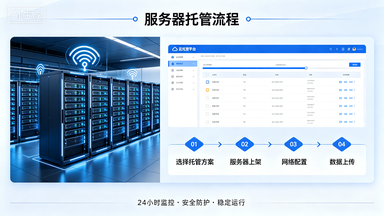
在网络世界中,安全是至关重要的,为了确保物理服务器的安全,我们需要定期更新密码,以防止未经授权的访问和数据泄露,以下是一些关于如何修改物理服务器密码的步骤和建议。
我们需要登录到服务器的管理界面,这通常可以通过SSH或其他远程管理工具来实现,使用ssh root@server_ip命令来连接服务器。
我们需要找到密码相关的设置选项,在大多数情况下,这些设置位于“系统设置”或“安全性”部分,我们可能需要找到“用户管理”、“密码策略”或“密码更改”等选项。
我们需要选择要修改密码的用户,这通常是root用户,但也可能是其他具有管理员权限的用户,我们可以使用sudo vim /etc/passwd命令来编辑用户配置文件。
在编辑配置文件时,我们需要找到与密码相关的行,这通常是以开头的一行,后面跟着用户的用户名和密码。# User privilege specification行之后就是U=root,Gid=root,Pwd=<password>。
我们需要用新的密码替换旧的密码,这可以通过添加一个新行并输入新密码来完成。<new_password>。
我们需要保存并关闭配置文件,这通常通过输入wq命令来完成。
现在我们已经完成了密码的修改,这只是第一步,为了确保密码的安全性,我们还应该定期更换密码,并使用强密码策略,我们还应该避免在公共网络上暴露敏感信息,如密码和用户名。
案例说明:
假设我们有一个名为myserver的物理服务器,我们想要修改其root用户的密码,我们使用ssh root@myserver命令连接到服务器,我们进入/etc/passwd文件,找到U=root,Gid=root,Pwd=<old_password>这一行,并用<new_password>替换它,我们保存并关闭文件。

问答形式补充说明:
Q1: 如何在物理服务器上登录?
A1: 使用ssh root@server_ip命令来连接服务器。
Q2: 在哪里可以找到密码相关的设置? A2: 在“系统设置”或“安全性”部分。
Q3: 如何编辑用户配置文件以修改密码?
A3: 使用sudo vim /etc/passwd命令来编辑用户配置文件。
Q4: 在哪里可以找到与密码相关的行?
A4: 在# User privilege specification行之后。
Q5: 如何用新密码替换旧密码? A5: 添加一个新行并输入新密码。
Q6: 如何保存并关闭配置文件?
A6: 输入wq命令。
扩展知识阅读
什么是物理服务器密码修改?
在开始之前,我们先明确一个概念:物理服务器密码修改指的是通过命令行或控制台对服务器的操作系统用户密码进行更改,这通常用于以下几种场景:
- 本地登录方式修改密码:通过物理键盘、鼠标和显示器直接登录服务器。
- 通过 SSH 远程修改密码:通过网络远程登录服务器进行密码修改。
- 忘记 root 密码:无法通过常规方式登录,需要进入单用户模式或使用 Live CD 重置密码。
基础命令:passwd
在 Linux 系统中,修改用户密码的命令是 passwd,这个命令非常简单,但功能强大,下面我们来看几个常见的用法:

修改当前用户的密码
如果你已经登录到服务器,可以直接运行:
passwd
系统会提示你输入当前密码,然后输入新密码并确认,一切顺利的话,密码就修改成功了!
修改其他用户的密码(需要 root 权限)
如果你想修改其他用户的密码,可以使用:
sudo passwd username
系统会提示你输入新密码并确认,注意,这个操作需要你拥有 sudo 权限。
强制修改密码(用于过期账户)
如果你的账户密码即将过期,系统可能会强制你修改密码,这时你可以使用:
passwd -e username
这个命令会立即要求你修改该用户的密码。
常见场景:如何在不同情况下修改密码?
本地登录方式修改密码
如果你有物理访问权限,可以直接通过控制台登录服务器,然后使用 passwd 命令修改密码,这种方法适用于无法通过网络访问服务器的情况。
案例:
假设你刚刚接手一台新服务器,需要修改默认的 root 密码,你可以通过控制台登录,然后执行:

passwd root
按照提示输入新密码即可。
通过 SSH 远程修改密码
如果你可以通过网络访问服务器,可以使用 SSH 客户端(如 PuTTY)连接到服务器,然后使用 passwd 命令修改密码。
案例:
假设你忘记了自己的登录密码,但你仍然可以通过 SSH 连接到服务器,你可以执行:
ssh username@server_ip
passwd
系统会提示你输入新密码。
忘记 root 密码怎么办?
如果你忘记了 root 密码,且无法通过 SSH 登录,那么你需要进入单用户模式或使用 Live CD 重置密码。
进入单用户模式
- 重启服务器。
- 在 GRUB 启动菜单中,选择内核并按
e键编辑启动参数。 - 在
ro后面加上single或1,然后按Ctrl + X启动。 - 进入单用户模式后,使用
passwd root命令修改密码。
使用 Live CD 重置密码
- 下载一个 Linux Live CD 镜像(如 Ubuntu Live CD)。
- 将镜像写入 U 盘或光盘。
- 从 U 盘或光盘启动服务器。
- 挂载原系统的根分区。
- 使用
passwd命令修改密码。
密码修改的安全注意事项
- 密码复杂度:确保密码包含大小写字母、数字和特殊字符,避免使用简单密码。
- 定期更换密码:建议每 3-6 个月更换一次密码,提高安全性。
- 记录密码:将重要密码保存在安全的地方,避免遗忘。
- 禁用 root 远程登录:为了安全起见,建议禁用
root用户的 SSH 登录权限。
常见问题解答
Q1:修改密码后,为什么我无法登录?
A:可能是密码不符合系统策略,或者你没有输入正确的密码,请检查密码是否符合系统要求,并确认你输入的密码是否正确。
Q2:我能否通过命令行查看用户密码?
A:不可以,出于安全考虑,Linux 系统不会以明文显示用户密码,你可以使用 passwd -d username 命令删除用户密码,但不推荐这样做。
Q3:修改密码后,是否需要重启服务器?
A:通常不需要,修改密码后,系统会立即生效,无需重启。
物理服务器密码修改是一个看似简单但实际非常重要的技能,无论是日常管理还是应急处理,掌握 passwd 命令及其使用场景都是每个系统管理员的必备能力,希望通过本文,你能对如何修改物理服务器密码有一个全面的了解,并在实际操作中更加得心应手。
如果你有任何问题或建议,欢迎在评论区留言,我们一起讨论!
相关的知识点:
物理服务器哪家公司好 选购物理服务器的指南,哪家公司是你的理想选择?
